
DVD轉檔軟體推薦10款!免費限制、MP4/MKV與Windows/Mac比較

摘要: DVD 轉檔軟體可將實體 DVD、ISO 或 DVD 資料夾轉成 MP4、MKV 等數位格式,方便備份、壓縮與跨裝置播放。本文比較 10 款 Windows/Mac DVD 轉檔工具,包括 DVDFab DVD Ripper、MakeMKV、WinX、WonderFox、MacX、HandBrake、VidCoder、VLC 等,整理各自的免費/試用限制、輸出格式與適用情境,並說明受保護來源、無損保存、影片壓縮及常見轉檔問題該如何選擇。
找 DVD 轉檔軟體時,真正影響選擇的不是功能數量,而是來源能不能讀取、免費版能輸出多少,以及最後要 MP4、MKV 還是保留原始影音串流。自製或未受保護 DVD,HandBrake、VidCoder、VLC 等免費工具通常已能完成基本轉碼;如果來源需要專用的光碟讀取能力,則應先選能處理該來源的 DVD Ripper,再考慮輸出格式。
本文比較 10 款目前仍可使用的 DVD 轉檔工具,先整理免費/試用限制與適合情境,再分別說明專用 DVD Ripper、一般影片轉換器和免費轉碼器的差異,最後補上 DVD 無法讀取、速度過慢、字幕遺失等常見問題。
2026 年 DVD 轉檔軟體怎麼選?
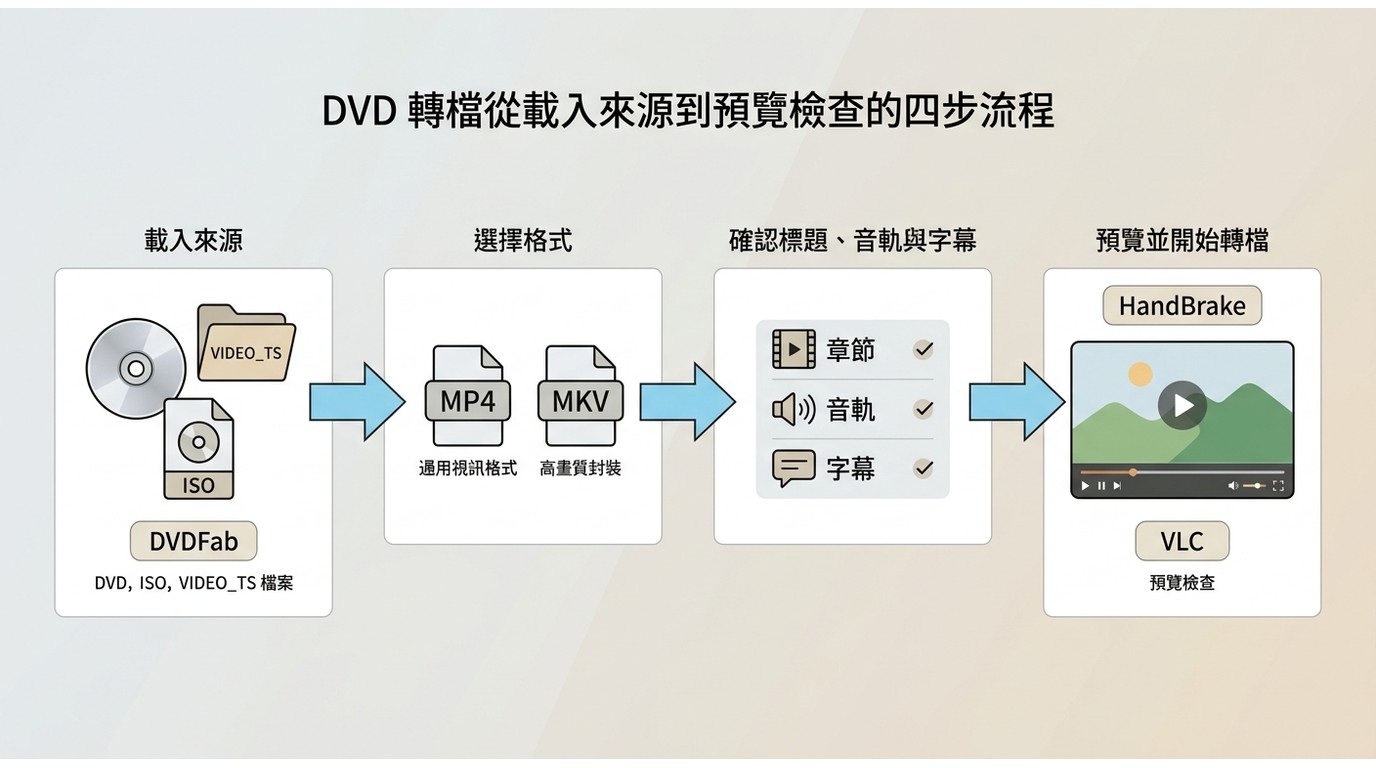
如果來源仍在實體光碟上,第一步應先確認軟體能否直接讀取該 DVD;只有已經取得 VIDEO_TS、ISO 或一般影片檔時,單純的影片轉碼器才比較容易取代專用 DVD Ripper。
- DVDFab DVD Ripper:適合需要直接處理 DVD、管理多個標題、字幕、音軌與多格式輸出的人。
- MakeMKV:適合希望以 MKV 保留原始影音串流、章節與多音軌的人。
- HandBrake:適合未受保護 DVD 或已取得影片來源後,免費進行 MP4/MKV 壓縮與濾鏡調整的人。
10 款 DVD 轉檔軟體免費限制快速比較
如果你主要在找「免費 DVD 轉檔軟體」,先看免費版究竟能輸出多少,再看格式與使用情境會更實際。版本、作業系統與詳細輸入能力則放在後面的各工具介紹中說明。
| 工具 | 免費/試用限制 | 主要輸出 | 更適合 |
| DVDFab DVD Ripper | 30 天,最多完整處理 3 張 DVD | MP4、MKV 等 1000+ 格式 | 完整 DVD 處理、多格式、字幕與批次管理 |
| MakeMKV | Beta 金鑰制 | MKV | 保留原始影音、多音軌、字幕與章節 |
| WinX DVD Ripper Platinum | 每張 DVD 前 5 分鐘 | MP4、MOV、AVI 等 | 常規 DVD 轉影片與主標題處理 |
| WonderFox DVD Ripper Pro | 每張 DVD 前 15 分鐘 | MP4、MKV、MOV 等 | Windows 使用者、簡單裝置預設 |
| MacX DVD Ripper Pro | 每張 DVD 前 5 分鐘 | MP4、MOV、AVI 等 | Mac 與 Apple 裝置使用者 |
| Freemake Video Converter | 可免費輸出,但會加入品牌標識 | MP4、AVI、MKV 等 | 未受保護 DVD、簡單影片轉換 |
| Movavi Video Converter | 7 天,輸出帶 Trial 浮水印 | MP4、MKV、MOV 等 | 未受保護 DVD 與一般影片轉換 |
| VLC Media Player | 免費開源 | MP4、TS、WebM 等 | 偶爾處理未受保護 DVD |
| HandBrake | 免費開源 | MP4、MKV、WebM | 免費壓縮、編碼與濾鏡細調 |
| VidCoder | 免費開源 | MP4、MKV | Windows 批次轉碼與佇列管理 |
這 10 款工具的「免費」其實分成三類:HandBrake、VidCoder、VLC 屬於免費開源工具;Freemake 可以免費轉換,但輸出帶品牌標識;DVDFab、WinX、WonderFox、MacX、Movavi 則提供不同形式的試用。MakeMKV 的 Beta 使用方式較特殊,需要留意當期 Beta 金鑰。
先按照 DVD 類型分流
- 自製或未受保護 DVD:HandBrake、VidCoder、VLC、Freemake 或 Movavi 都可以考慮,差別主要在介面、輸出格式與免費限制。
- 需要完整 DVD 讀取、標題與字幕管理:優先考慮專用 DVD Ripper,而不是只有影片轉碼能力的工具。
- 想保存多音軌、字幕與章節:MakeMKV 的 MKV 直通比較合適。
- 想縮小檔案:HandBrake、VidCoder 或專用 Ripper 的 H.264/H.265 輸出更適合。
- 刮傷或讀取不穩:先排查光碟與光碟機,不要急著更換 MP4、MKV 等輸出格式。
DVD 轉檔的基本流程
不同工具的介面不同,但核心流程通常可以整理成四個階段:
- 載入實體 DVD、ISO 或 DVD 資料夾,等待軟體分析標題與章節。
- 根據播放裝置選擇 MP4、MKV 或其他格式,確認容器與影音編碼是否相容。
- 選擇主標題、音軌與字幕;需要保留多語言內容時不要只看預設選項。
- 設定輸出位置,先用短片或預覽確認畫面、聲音和字幕,再開始完整任務。
如果主要目的就是製作 MP4,可以再參考 DVD 轉 MP4 的完整流程。
DVD 轉檔測試數據怎麼看才合理?
DVD 轉檔速度會受到 CPU、GPU、光碟機、片源與輸出編碼影響,因此不同輸出任務不能只用完成時間直接排名。MKV Passthrough 幾乎不重新編碼,而 H.264 MP4 需要壓縮,兩者即使使用同一台電腦也不是同一項工作。
本文保留的測試環境
- 作業系統:Windows 10 x64
- CPU:Intel Core i7-6700 @ 3.40 GHz
- 記憶體:16 GB
- GPU:NVIDIA GeForce RTX 4060 Ti 8 GB
- 測試媒體:《8 Mile》DVD,片長 1 小時 50 分 14 秒,來源大小 6.13 GB
只有在「同一硬體、同一片源、同一輸出編碼與相同品質設定」下完成的結果才適合做速度橫向比較。不同平台或不同輸出模式的單次紀錄,只適合作為個別工具的使用參考,不納入最快排名。
專業 DVD 轉檔軟體推薦
DVDFab DVD Ripper
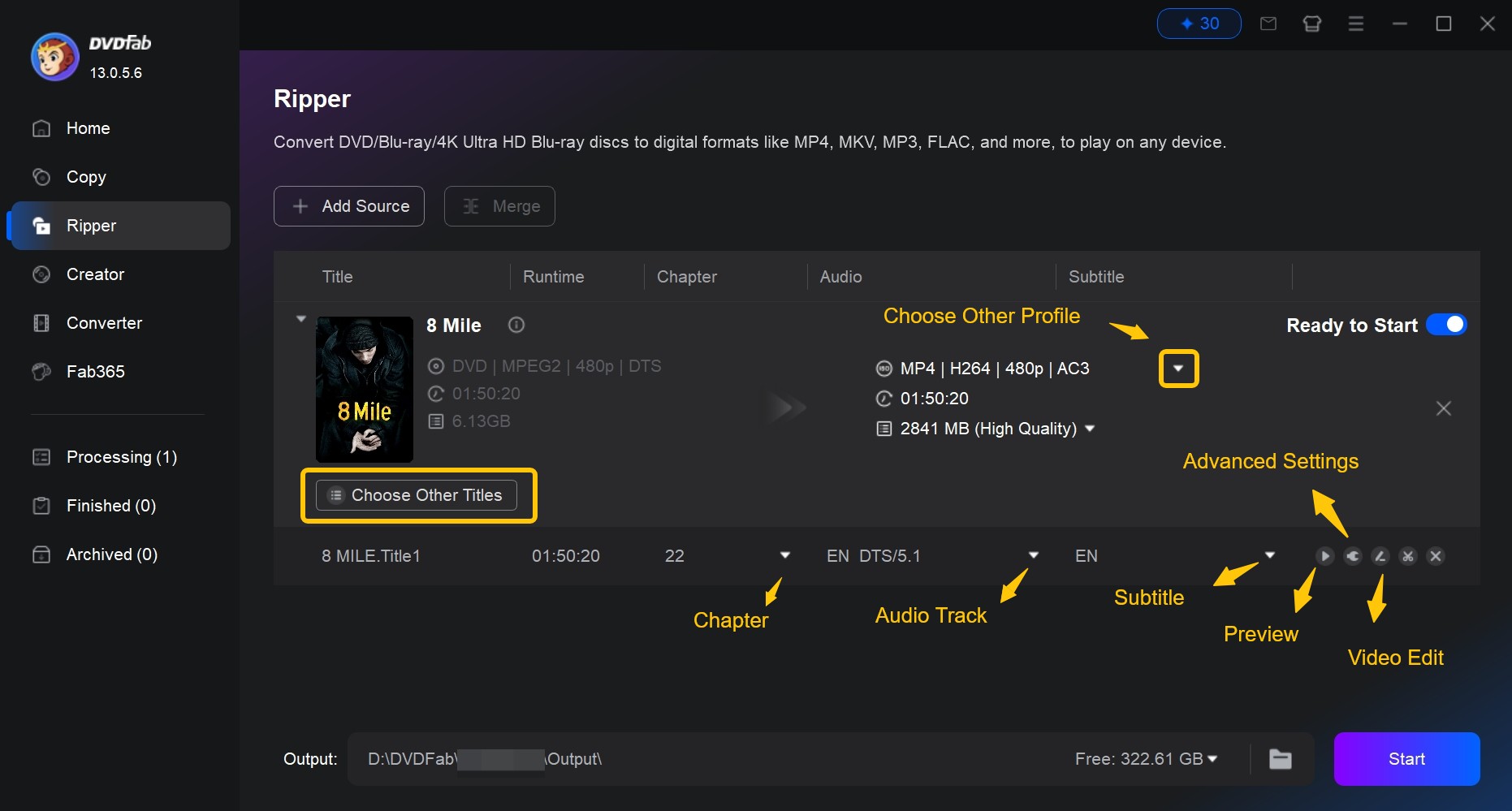
DVDFab DVD Ripper 把 DVD 來源讀取、標題與章節選擇、字幕音軌、多格式輸出和批次工作集中在同一個流程中。可載入實體 DVD、ISO 與 DVD 資料夾,輸出 MP4、MKV、AVI、MOV、MP3、FLAC 等 1000 種以上影音格式,並提供 260 種以上裝置配置。
如果希望保留原始影音串流,可以使用 MKV Passthrough;需要縮小檔案時,則可選 H.264、H.265、AV1 等重新編碼路線。Windows 版還可透過 OCR 將 DVD 字幕擷取為 SRT,並能產生 .nfo 供 PlayerFab、Plex、Kodi、Emby 等媒體管理環境使用。
目前 Windows 系統要求為 Windows 11/10 64-bit;Mac 版需要 macOS 12 或更新版本,支援 Intel Core i5 或 Apple Silicon。
免費試用:30 天內最多可以完整處理 3 張 DVD。試用結束後,仍可使用功能較精簡的 DVDFab HD Decrypter。
退款期限:月度訂閱自購買日起 7 天內可申請無條件退款;年度訂閱與永久授權為 14 天條件式退款,實際仍依退款政策中的適用情形處理。
既有的《8 Mile》測試記錄中,在上述 Windows 10/RTX 4060 Ti/i7-6700 環境下,H.264 MP4 任務約需 5 分鐘左右;MKV Passthrough 因不進行完整重新編碼,完成時間更短。
適合:需要處理多個 DVD、管理字幕與音軌、輸出多種格式或使用批次佇列的人。
不太適合:只偶爾轉一片未受保護的家庭 DVD,而且只需要基本 MP4 輸出的人。
MakeMKV
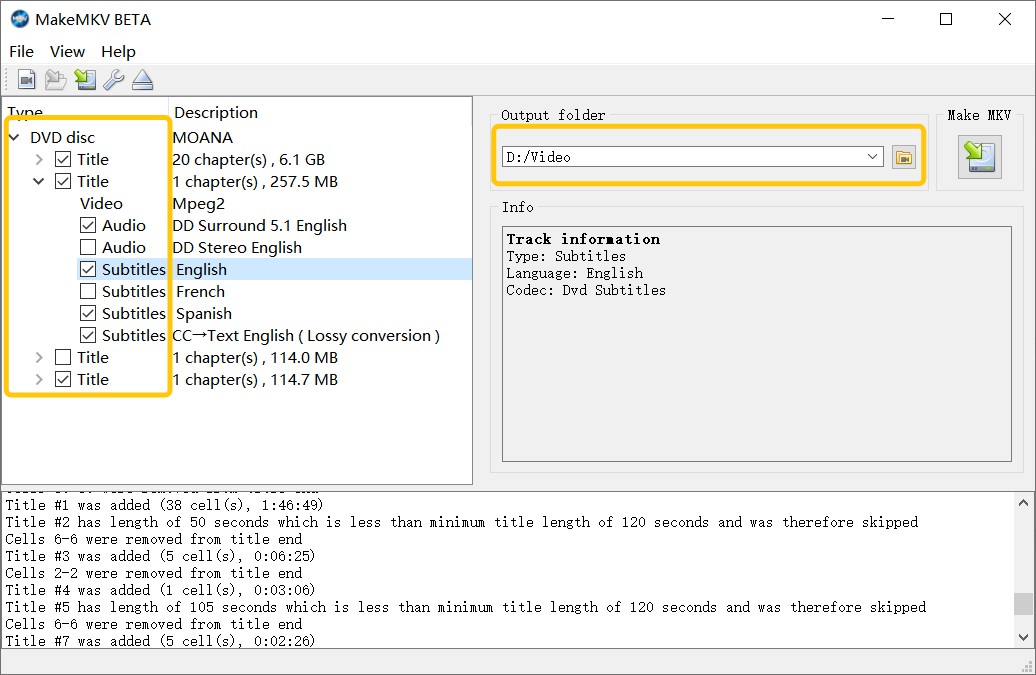
MakeMKV 目前版本為 1.18.4,主要用途是把 DVD 或 Blu-ray 中可讀取的影音串流重新封裝到 MKV,而不是重新壓縮影片。
因此,它特別適合保存原始畫面、音軌、字幕與章節。代價是檔案通常比經 H.264/H.265 壓縮的 MP4 或 MKV 更大,而且輸出集中在 MKV。
MakeMKV 目前支援 Windows、macOS 和 Linux,其中 Mac 版提供 x64 與 ARM64。Beta 階段可透過當期 Beta 金鑰使用,但金鑰具有期限,需要留意更新。
適合:希望保留多音軌、字幕、章節和原始影音串流的人。
限制:沒有 MP4 等多格式重新編碼,也沒有類似一般轉碼器的完整多任務編碼佇列。
WinX DVD Ripper Platinum
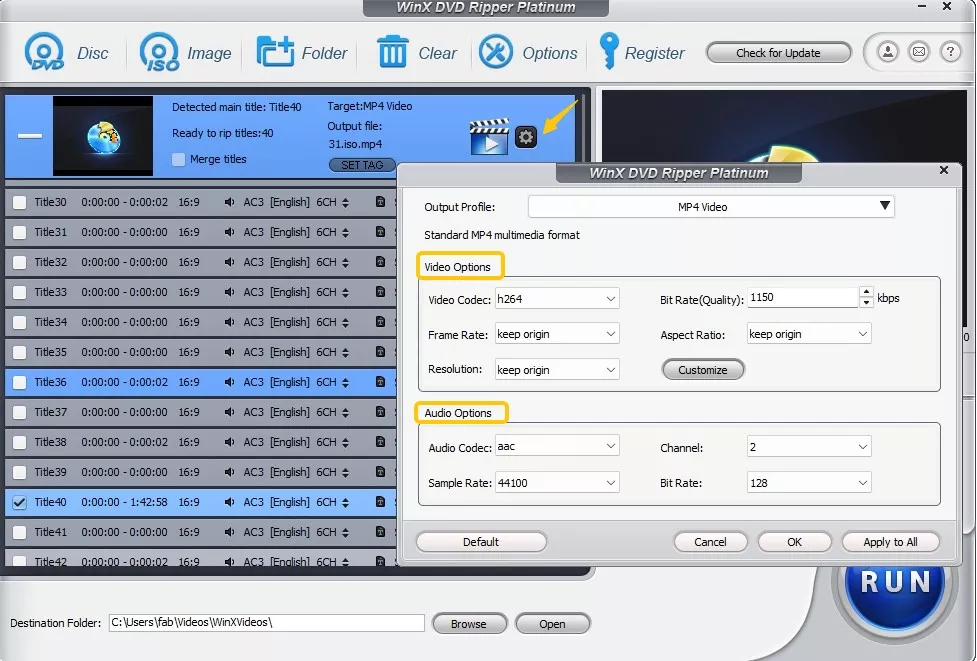
WinX DVD Ripper Platinum 目前 Windows 版為 8.22.4,可載入 DVD、ISO 與 VIDEO_TS/DVD 資料夾,輸出 MP4、MOV、AVI、MPEG、WMV,也能建立 ISO 或 DVD 資料夾備份。
對多標題 DVD,它提供主標題分析和裝置配置檔,並包含裁切、修剪、字幕等基本編輯功能。
免費試用:每張 DVD 只能輸出前 5 分鐘,而且部分進階功能受限。這個限制應與任何一次測試實際輸出的總時長分開理解。
適合:Windows 使用者,希望快速把 DVD/ISO 轉成主流格式。
限制:試用時間很短;若需要完整評估長片品質,5 分鐘不足以代表整片結果。
WonderFox DVD Ripper Pro
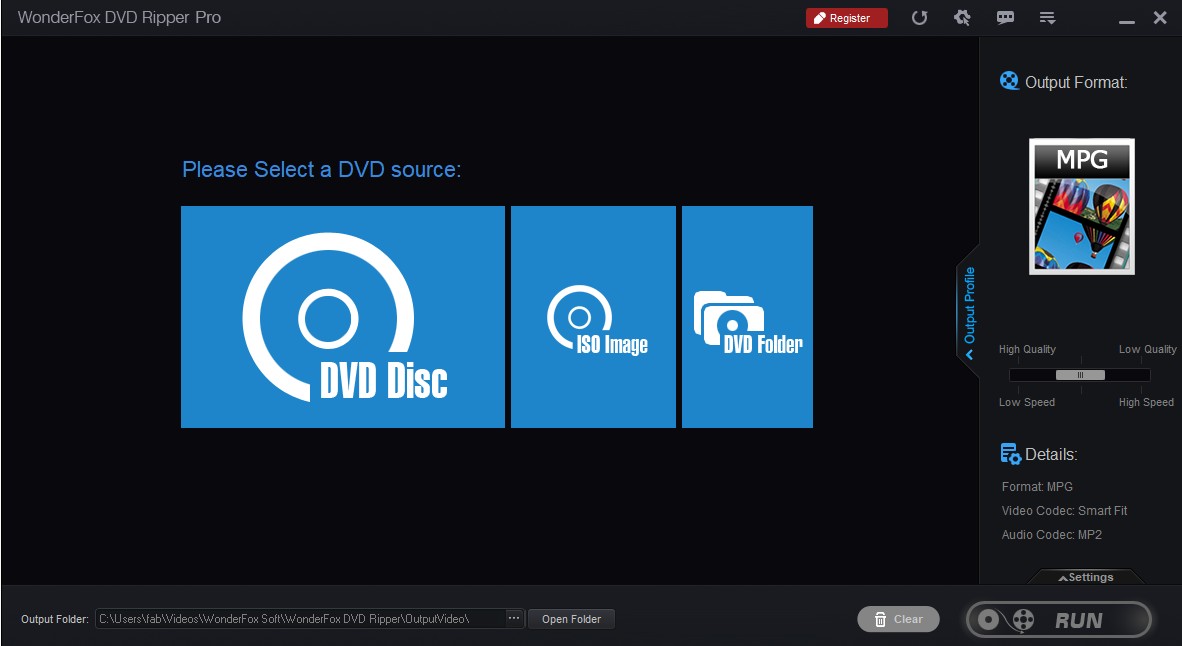
WonderFox DVD Ripper Pro 目前為 v24.3,支援 Windows 11/10/8/7,可將 DVD 輸出成 MP4、MKV、MOV、AVI、MPG、WMV 等格式,也提供裝置預設、字幕與音訊選擇。
v24.3 的更新重點主要是修正註冊確認問題,以及提高超大檔案轉換時的介面穩定性。
免費試用:未註冊版本每張 DVD 最多只能輸出前 15 分鐘,部分 1:1 備份和進階功能也不可使用。
適合:只使用 Windows、喜歡透過預設快速完成 DVD 壓縮的人。
限制:沒有 macOS 版本;若需要大量任務或跨平台工作流,選擇會較少。
MacX DVD Ripper Pro
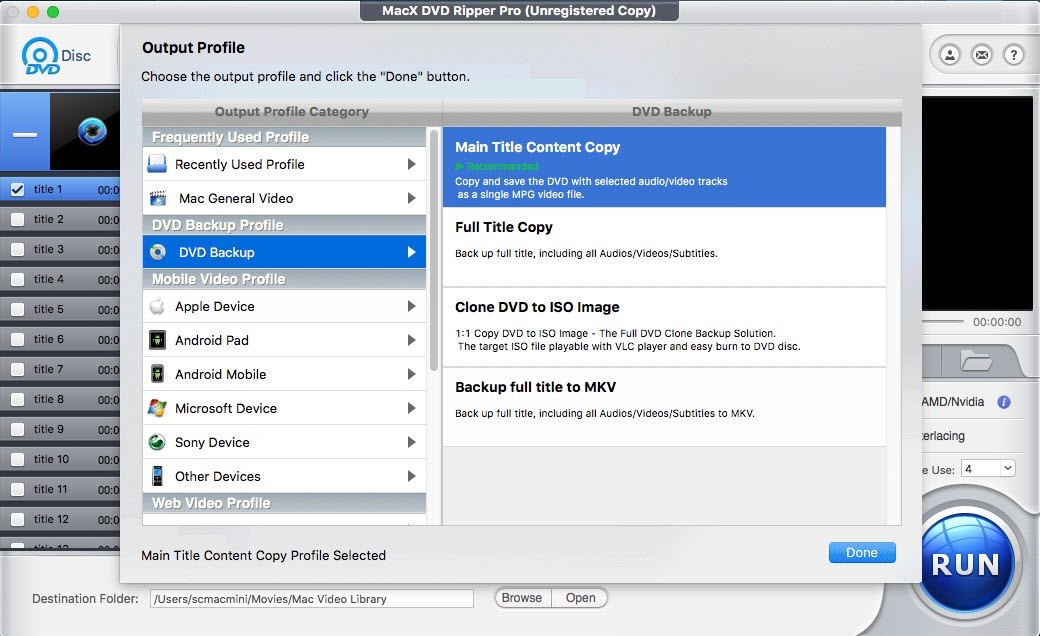
MacX DVD Ripper Pro 目前為 6.9.0,主要面向 Mac 使用者,可載入 DVD、ISO 和 DVD 資料夾,輸出 MP4、MOV、AVI、MPEG 等格式。
系統需求目前為 macOS 10.13 或更新版本,技術規格頁已列出 Sequoia 15 與 Tahoe 26。對主要使用 Apple 裝置的人,它也提供 iPhone、iPad、Apple TV 等輸出配置。
免費試用:每張 DVD 最多只能輸出 5 分鐘,部分進階功能與免費升級權益不可使用。
適合:主要在 Mac 上處理 DVD,偏好裝置預設和簡單介面的人。
含 DVD 功能的影片轉換器
這一類工具的核心仍然是一般影片轉換,但部分產品也能直接讀取 DVD。它們適合家庭影片、未受保護光碟或已能正常讀取的 DVD 結構,不應與專門持續更新光碟讀取能力的 DVD Ripper 混為同一類。
Freemake Video Converter
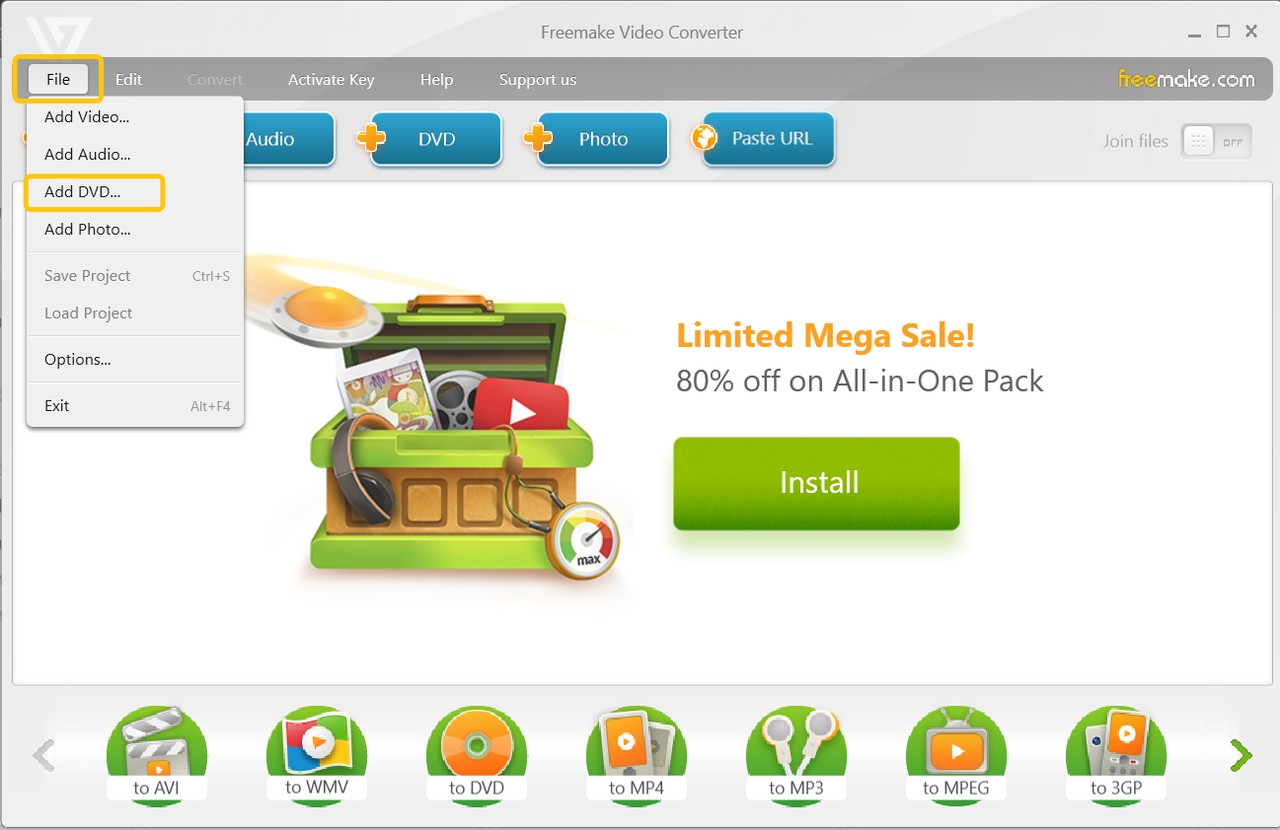
Freemake Video Converter 官網目前顯示版本 6.0.1,可處理未受保護 DVD 和常見影片檔,輸出 MP4、AVI、MKV、WMV 等格式,也能進行簡單剪輯和裝置預設轉換。
它不支援受保護 DVD。免費版本本身可以完成 DVD ripping 與一般格式轉換,但輸出影片會加入 Freemake 標識;要移除品牌標識需升級相應付費功能。
適合:Windows 上處理未受保護 DVD,並且能接受免費輸出帶品牌標識的人。
Movavi Video Converter
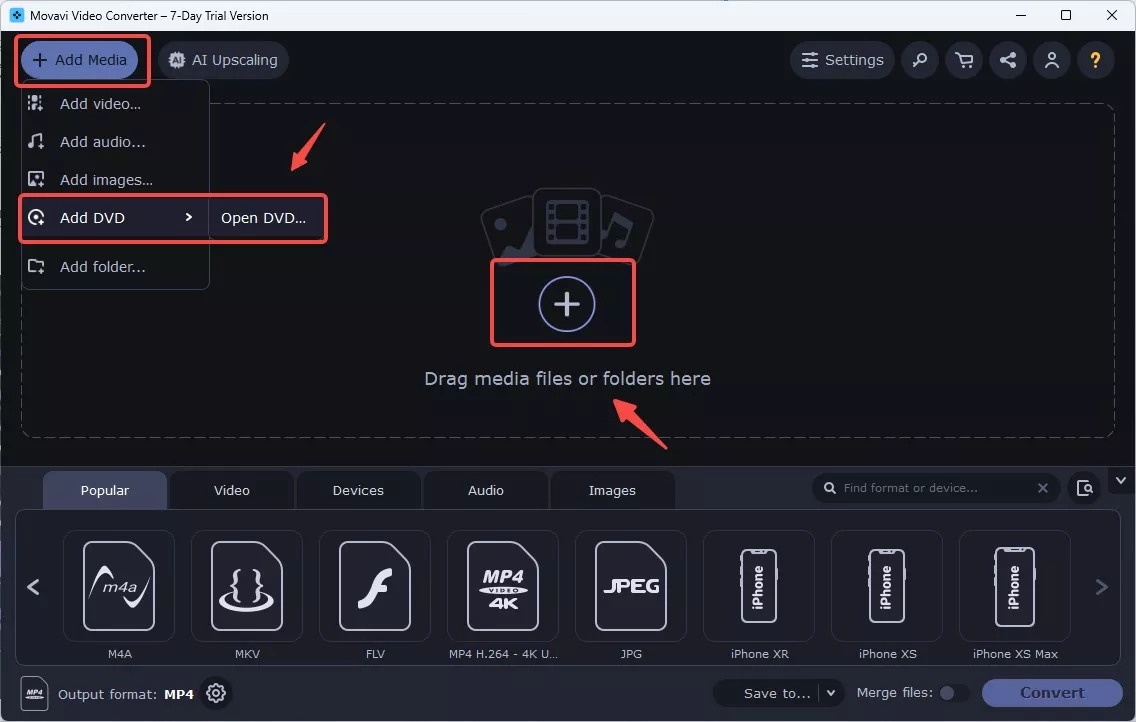
Movavi Video Converter 2026 目前為 24.5.1。現在的產品頁提供 DVD 工作流程,可以直接讀取電腦中的實體 DVD、VIDEO_TS 資料夾或 ISO,再輸出成常見影片格式。
但 Movavi 不支援受複製保護的 DVD,因此比較適合家庭 DVD、自製光碟和其他未受保護來源。
Windows 版需要 Windows 10/11 64-bit,Mac 版需要 macOS 12 或更新版本。
免費試用:7 天;輸出的影片帶有 Trial 浮水印,SuperSpeed 模式只轉換影片長度的一半。
適合:想用較現代的介面直接處理未受保護 DVD,又需要一般影片轉換與 AI 工具的人。
VLC Media Player
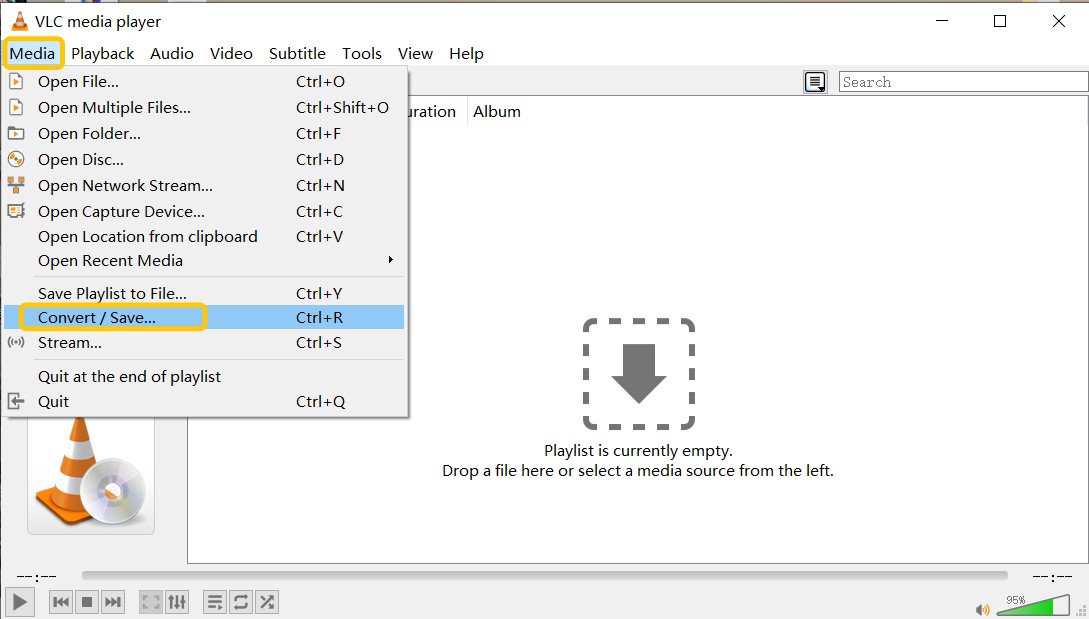
VLC 目前穩定版為 3.0.23。除了播放功能,也可以使用「轉換/儲存」把可正常讀取的 DVD 或影片來源輸出成其他數位格式。
它的優勢是免費、開源、跨平台,而且許多使用者本來就已經安裝 VLC;不足則是 DVD 轉檔介面比專用工具更手動,也不內建處理商業 DVD 複製保護的能力。
適合:偶爾轉換未受保護 DVD、不想再安裝專門 DVD Ripper 的人。
免費 DVD 影片轉碼器
如果 DVD 已經能正常讀取,真正需要的是壓縮、改編碼和控制檔案大小,HandBrake 與 VidCoder 會比功能較多的 DVD Ripper 更直接。
HandBrake
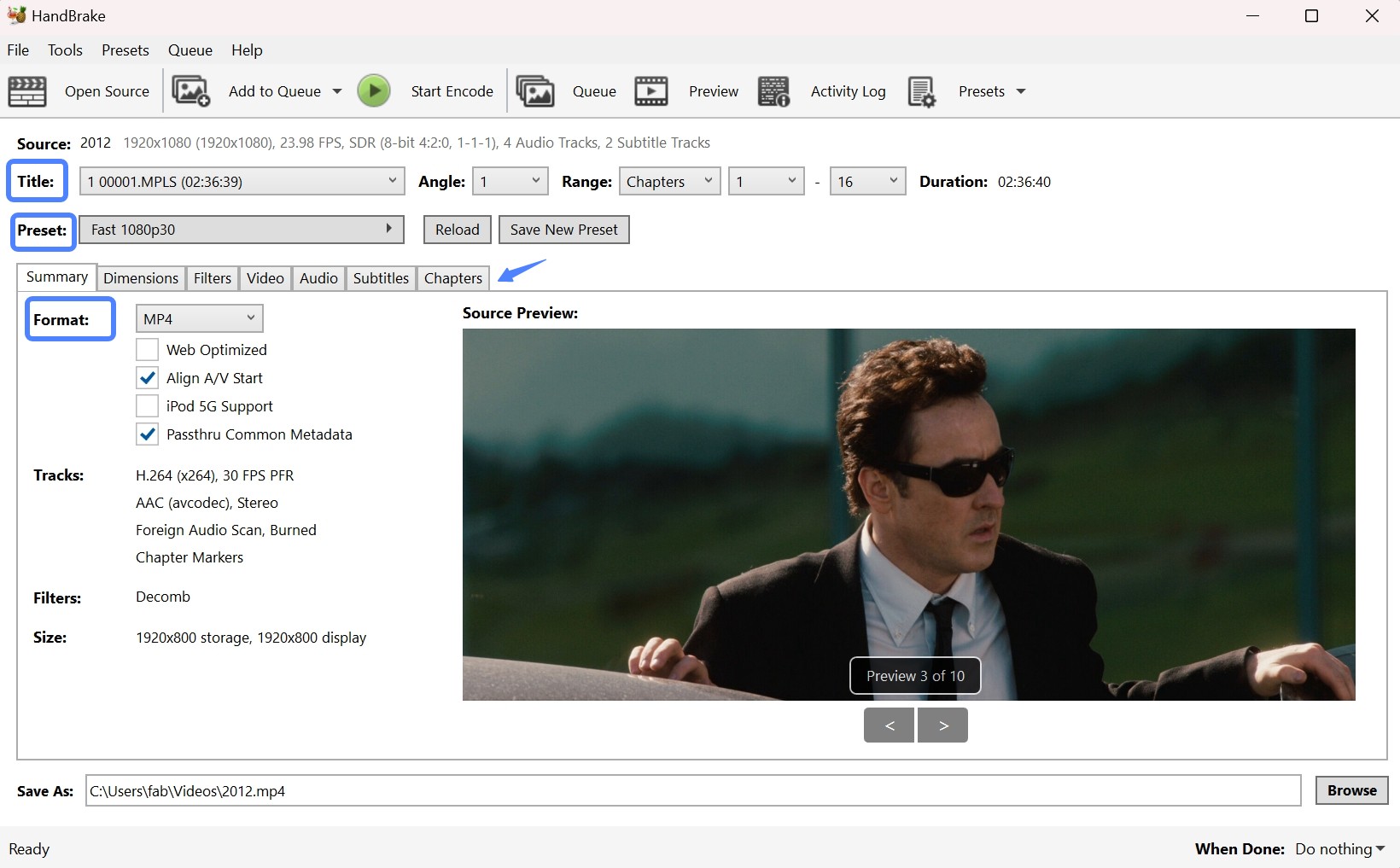
HandBrake 目前版本為 1.11.2,支援 Windows 10 或更新版本、macOS 10.13 或更新版本,以及 Linux。
它可以直接開啟未受保護的 DVD/Blu-ray 和已擷取的光碟來源,輸出 MP4、MKV、WebM,並提供 H.264、H.265、AV1、濾鏡、裁切、去隔行、字幕和批次佇列。
HandBrake 本身不繞過或破解光碟複製保護,因此遇到不能讀取的商業 DVD 時,問題不應歸因於 MP4/MKV 編碼設定。
適合:免費控制畫質、壓縮率、編碼器與檔案大小的人。
VidCoder
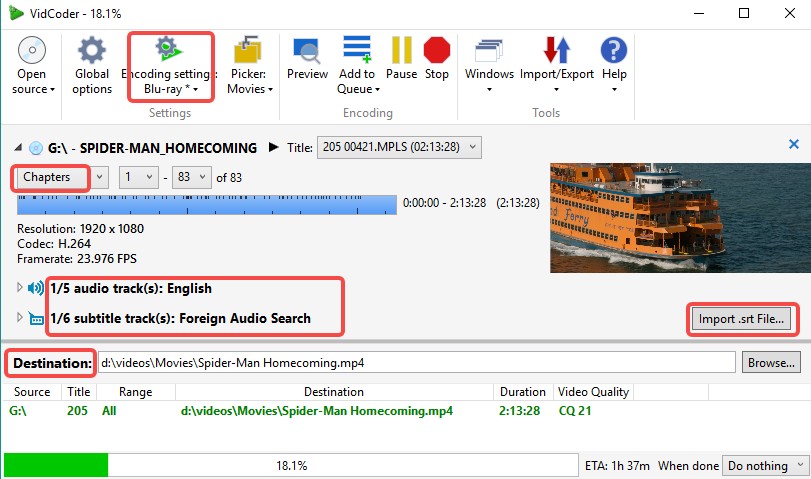
VidCoder 穩定版目前為 12.23,是一款 Windows 專用的免費開源 DVD/Blu-ray ripping 和影片轉碼工具,底層使用 HandBrake 編碼引擎。
它支援 MP4、MKV、AV1、H.265、H.264、硬體編碼、字幕、預覽及批次佇列,介面和自動化能力與 HandBrake 有所不同。
VidCoder 可以讀取 DVD/Blu-ray,但官方明確說明它本身不處理商業光碟上的加密。系統要求為 64-bit Windows 10 或 Windows 11。
適合:Windows 使用者,希望用 HandBrake 引擎但偏好不同佇列與介面設計的人。
DVD 轉檔常見故障排除
遇到轉檔失敗時,先判斷是「來源讀不到」還是「來源讀得到但編碼失敗」。這兩類問題的處理方向不同。
軟體沒有偵測到 DVD
先確認 Windows 或 macOS 能否辨識光碟機與光碟,再重新插入 DVD。表面有灰塵或指紋時,可以使用柔軟乾淨的布由中心向外擦拭。
若另一張 DVD 可以正常讀取,問題較可能來自原光碟;如果所有 DVD 都失敗,再更換光碟機或其他軟體交叉測試。
DVD 轉檔速度很慢
先查看目前輸出是否需要重新編碼。MKV Passthrough 與 H.265 壓縮的處理量完全不同,不能用相同時間標準衡量。
接著檢查 GPU 硬體編碼、CPU/GPU 使用率、背景程式和輸出磁碟速度。來源存在讀取錯誤時,光碟機反覆重試也會讓速度大幅下降。
影片和聲音不同步
先使用軟體的預設輸出設定製作短片,確認問題是否仍存在。若仍不同步,可嘗試固定影格率,並檢查來源在問題時間點是否有讀取錯誤。
轉檔途中停止或當機
確認輸出磁碟有足夠空間,關閉不必要的背景程式並更新顯示卡驅動與軟體。若每次都在同一時間點停止,應優先懷疑光碟表面或來源資料,而不是不停修改輸出位元率。
字幕或音軌不見了
開始任務前確認主標題、音軌和字幕是否已勾選。若希望保留多音軌與多字幕,MKV 通常比單一 MP4 工作流更方便;如果需要獨立文字字幕,則要確認工具是否支援 OCR 或 SRT 輸出。
轉完後影片仍然不能播放
檢查輸出的容器、影片編碼和音訊編碼是否符合播放裝置要求,再用 VLC 等播放器測試。如果檔案在固定位置中斷或大小異常,應重新讀取來源,而不是只更換副檔名。
常見問題
Q
免費 DVD 轉檔軟體真的完全免費嗎?
不一定。HandBrake、VidCoder、VLC 屬於免費開源工具;Freemake 免費輸出會加入品牌標識;DVDFab、WinX、WonderFox、MacX、Movavi 則提供不同形式的試用限制。下載前應先確認時間限制、光碟數量、浮水印與輸出格式。
A
Q
為什麼 HandBrake、VLC 或 VidCoder 打不開某些 DVD?
這些工具本身不內建繞過商業光碟複製保護的完整能力。如果同一張 DVD 能被系統辨識,但免費轉碼器不能正常載入,應先確認來源是否屬於工具支援範圍,而不是直接修改 MP4 或 MKV 輸出設定。
A
Q
DVD 轉 MP4 還是 MKV 比較好?
MP4 的裝置相容性通常比較高,適合手機、平板、電視與一般播放;MKV 更適合保存多音軌、多字幕和章節,也能用 Passthrough 保存原始影音串流。選擇時應先看目標播放裝置,再決定是否需要完整保存光碟資訊。
A
Q
DVD 轉檔後的檔案會有多大?
檔案大小取決於片長、來源解析度、影片編碼、位元率、音軌數量、字幕和是否重新編碼。Passthrough 通常接近來源資料量;使用 H.264/H.265 壓縮則可以縮小檔案,但會增加處理時間並改變輸出品質。
A
Q
線上 DVD 轉檔網站可以直接讀取實體 DVD 嗎?
一般不行。瀏覽器無法直接存取電腦中的 DVD 光碟機;線上轉換服務通常要求先上傳已存在的 VOB、MP4 或其他影片檔。來源仍在實體 DVD 時,應使用本機桌面軟體。
A
結論
如果只是處理自製或未受保護 DVD,而且重點是免費壓縮,HandBrake 和 VidCoder 會比較直接;偶爾轉檔也可以使用 VLC。需要保存多音軌、字幕和章節時,MakeMKV 的 MKV 直通更適合收藏用途。
如果來源仍在實體 DVD 上,並且需要完整的標題分析、字幕音軌、多格式輸出、OCR 或批次管理,則應優先選專用 DVD Ripper。DVDFab DVD Ripper 適合把這些功能集中在一個工作流程中;WinX、WonderFox 和 MacX 則各自提供不同平台與試用方式。
選工具時先看「來源能否讀取 → 免費限制 → 需要的輸出格式 → 系統支援」,再看速度與附加功能,會比單純搜尋「免費 DVD Ripper」更容易找到真正符合使用情境的方案。

 DVD 解碼器怎麼選?Windows XP 到 11 的 3 種播放修復方案由 Fanny Chen - 2026年10月12日
 將 DVD 轉檔至 Plex:2 種流程、格式與資料庫設定由 Fanny Chen - 2026年10月12日
 將DVD轉換為USB:3種方法與播放格式選擇由 Fanny Chen - 2026年10月12日
 DVD轉MKV:5 款工具的免費範圍、直通與壓縮選擇由 Fanny Chen - 2026年10月9日