Xbox One能播放DVD嗎?Blu-ray Player與USB播放方法

摘要: Xbox One 可以播放 DVD,但要先確認主機是否配備光碟機。Xbox One、Xbox One S 一般版與 Xbox One X 可安裝 Blu-ray Player App 直接播放相容 DVD;Xbox One S 全數位版則無法讀取實體光碟。本文整理各 Xbox 型號的光碟支援差異、DVD 區碼與播放排錯方法,並說明如何使用 DVDFab DVD Ripper 將 DVD 轉成 MP4 等數位格式,再透過 USB 或外接儲存裝置播放。

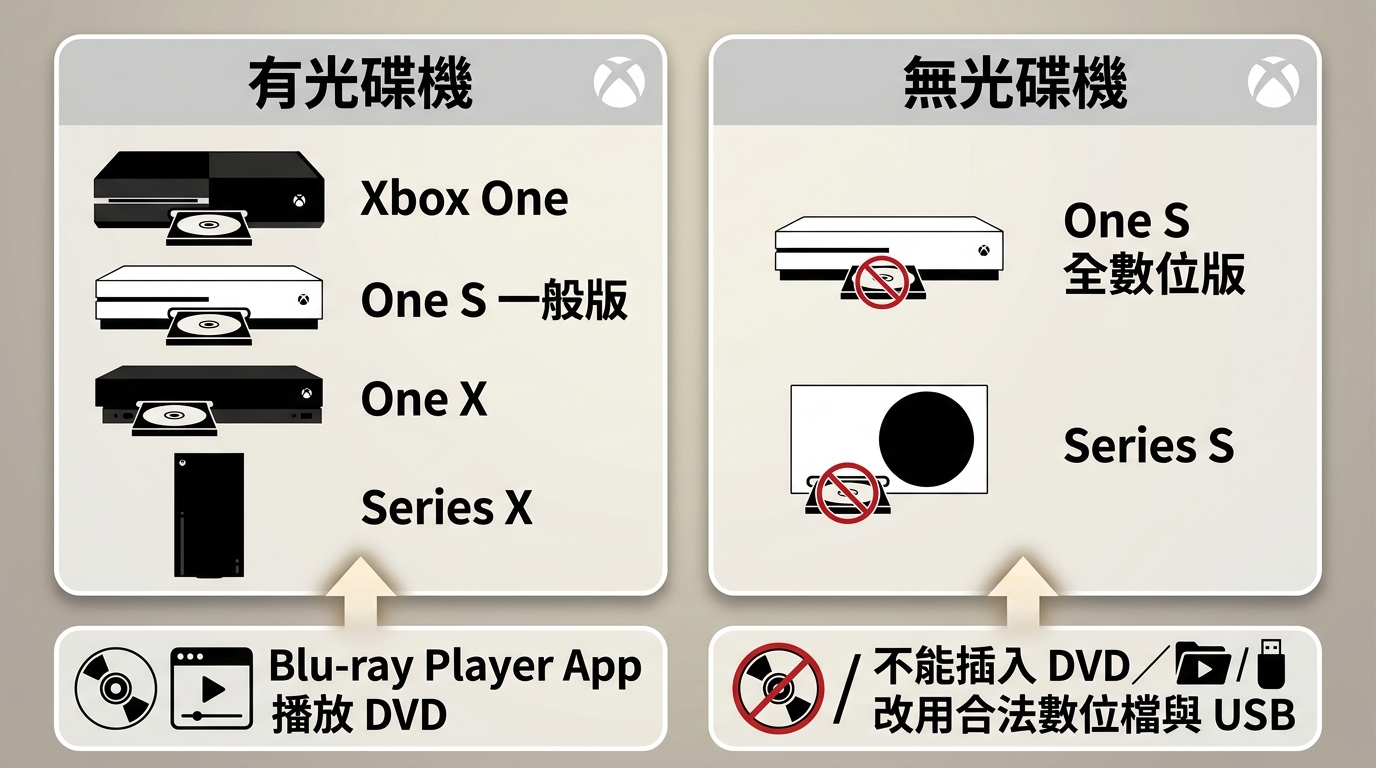
Xbox One 可以播放 DVD,但要先看主機型號。Xbox One、配備光碟機的 Xbox One S 與 Xbox One X 都能直接讀取 DVD;Xbox One S 全數位版沒有光碟機,因此不能直接插入實體 DVD。
如果主機有光碟機,最直接的方法是安裝 Xbox 的 Blu-ray Player(藍光播放機)App 後播放光碟;如果使用 Xbox One S 全數位版,或希望改用 USB/外接儲存裝置觀看自己已有的 DVD 內容,則可以先在電腦上轉成相容的數位影片,再由 Xbox 播放。
Xbox One 能不能播放 DVD?
可以,但並不是所有 Xbox 型號都具備光碟機。判斷方式很簡單:先確認主機能不能插入實體光碟,再決定使用 Blu-ray Player App 還是數位檔播放。
Xbox One、One S、One X 的差異
| 主機型號 | 內建光碟機 | DVD | 標準 Blu-ray | 4K UHD Blu-ray | 建議播放方式 |
| Xbox One | 有 | 可以 | 可以 | 不支援 | Blu-ray Player App |
| Xbox One S 一般版 | 有 | 可以 | 可以 | 可以 | Blu-ray Player App |
| Xbox One S 全數位版 | 無 | 無法直接播放實體光碟 | 無法直接播放實體光碟 | 無法直接播放實體光碟 | 數位影片+USB/網路儲存 |
| Xbox One X | 有 | 可以 | 可以 | 可以 | Blu-ray Player App |
| Xbox Series S | 無 | 無法播放實體光碟 | 無法播放實體光碟 | 無法播放實體光碟 | 數位影片 |
| Xbox Series X | 有 | 可以 | 可以 | 可以 | Blu-ray Player App |
Xbox Series S 在這裡只是作為無光碟機機型的補充對照;本文後面的主要操作仍以 Xbox One 系列為主。
DVD 區碼也會影響播放
有光碟機並不代表所有 DVD 都一定能播放。商業 DVD 可能帶有區碼,光碟區碼需要和主機適用的播放區域相容。單純修改 Xbox 的「語言和位置」並不等於解除 DVD 本身的區碼限制。
如果只有特定 DVD 無法播放,先查看光碟包裝上的區碼資訊,再測試另一張狀態良好、區碼相容的 DVD;如果所有光碟都無法辨識,再從 App、主機快取或光碟機本身排查。
方法一:有光碟機時用 Blu-ray Player App 播放 DVD
對 Xbox One、Xbox One S 一般版和 Xbox One X 而言,Blu-ray Player 是播放 DVD 與 Blu-ray 電影的官方 App。第一次使用時需要連網從 Microsoft Store 下載;安裝完成後,再插入相容 DVD 即可播放。
步驟 1:先插入 DVD
將 DVD 放入 Xbox One 的光碟機。若主機尚未安裝 Blu-ray Player,系統可能直接提示取得對應 App;按照畫面指示進入 Microsoft Store 即可。
如果沒有自動出現提示,也可以手動開啟 Microsoft Store。
步驟 2:在 Microsoft Store 搜尋 Blu-ray Player
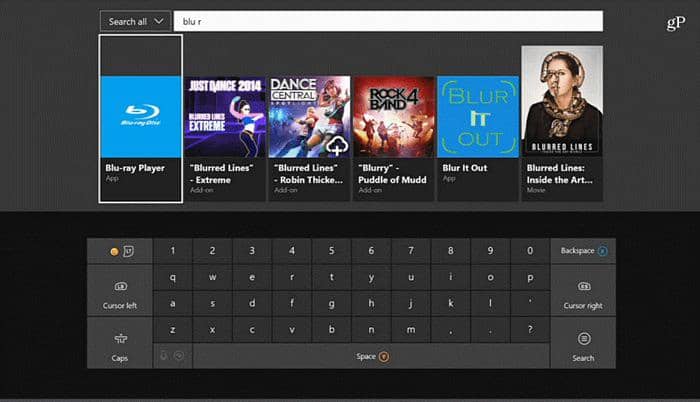
按下控制器上的 Xbox 按鈕回到主畫面,進入 Microsoft Store,使用搜尋功能輸入「Blu-ray Player」。
在搜尋結果中選擇 Microsoft 的 Blu-ray Player App。
步驟 3:安裝 Blu-ray Player
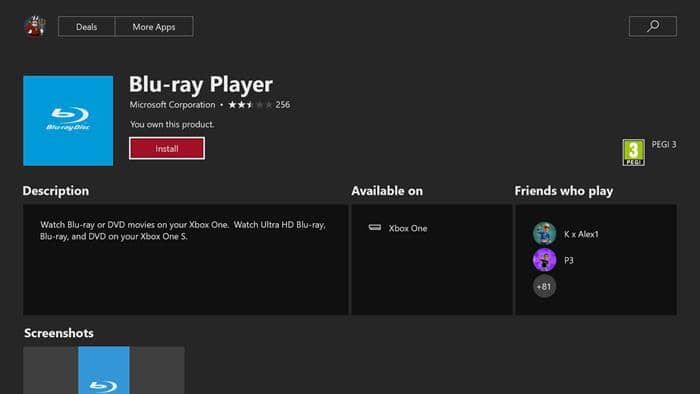
進入 App 詳細資訊頁後選擇安裝。下載完成後,Blu-ray Player 會出現在主畫面或「我的遊戲與應用程式」中。
步驟 4:開啟 DVD
App 安裝完成後重新插入 DVD,通常會由 Blu-ray Player 開啟光碟。如果沒有自動啟動,可以從主畫面或「我的遊戲與應用程式」手動開啟 Blu-ray Player。
播放時可使用 Xbox 控制器操作 DVD 選單、播放/暫停、快轉、倒轉與章節跳轉。
方法二:無光碟機或想用 USB 時先轉成數位影片
Xbox One S 全數位版本身沒有光碟機,因此不能直接插入 DVD。若希望觀看自己已有且有權使用的 DVD 內容,可以先在 Windows 或 Mac 上轉成 MP4 等數位影片,再複製到 USB 隨身碟或外接 SSD。
這條路徑也適合希望減少反覆使用實體光碟,或想在電腦、電視和 Xbox 之間共用影片檔案的人。
DVDFab DVD Ripper 可以做什麼
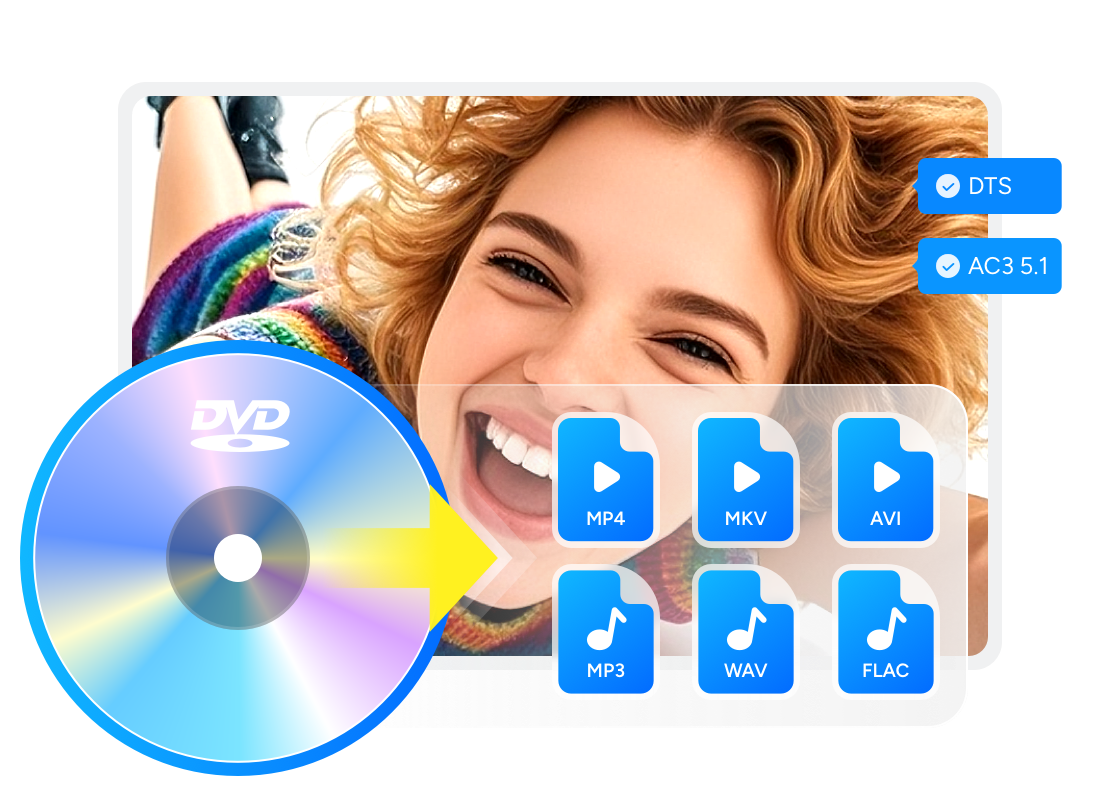
DVDFab DVD Ripper 可載入 DVD 光碟、ISO 與 DVD 資料夾,並輸出 MP4、MKV、AVI 等數位影片格式。
在 Xbox 使用情境中,可直接選擇常見影片格式,或從裝置配置檔中尋找 Microsoft/Xbox 相關預設,再依影片、音軌與字幕需求調整輸出。
- 載入 DVD 光碟、ISO 映像檔或 DVD 資料夾。
- 輸出 MP4、MKV、AVI、M2TS、TS 等常見數位影片格式。
- 選擇需要保留的影片標題、章節、音軌與字幕。
- 透過進階設定調整編碼、解析度、影格率與位元率等參數。
- 內建影片編輯功能,可進行修剪、裁切、字幕與畫面調整。
- 支援 GPU 加速與批次處理,實際處理速度依來源與電腦硬體而定。
目前 Mac 版系統需求為 macOS 12 或更新版本,支援 Intel Core i5 或 Apple Silicon;Windows 可使用目前支援的 DVDFab Windows 版本。
如何把 DVD 轉成 Xbox 可播放的數位格式
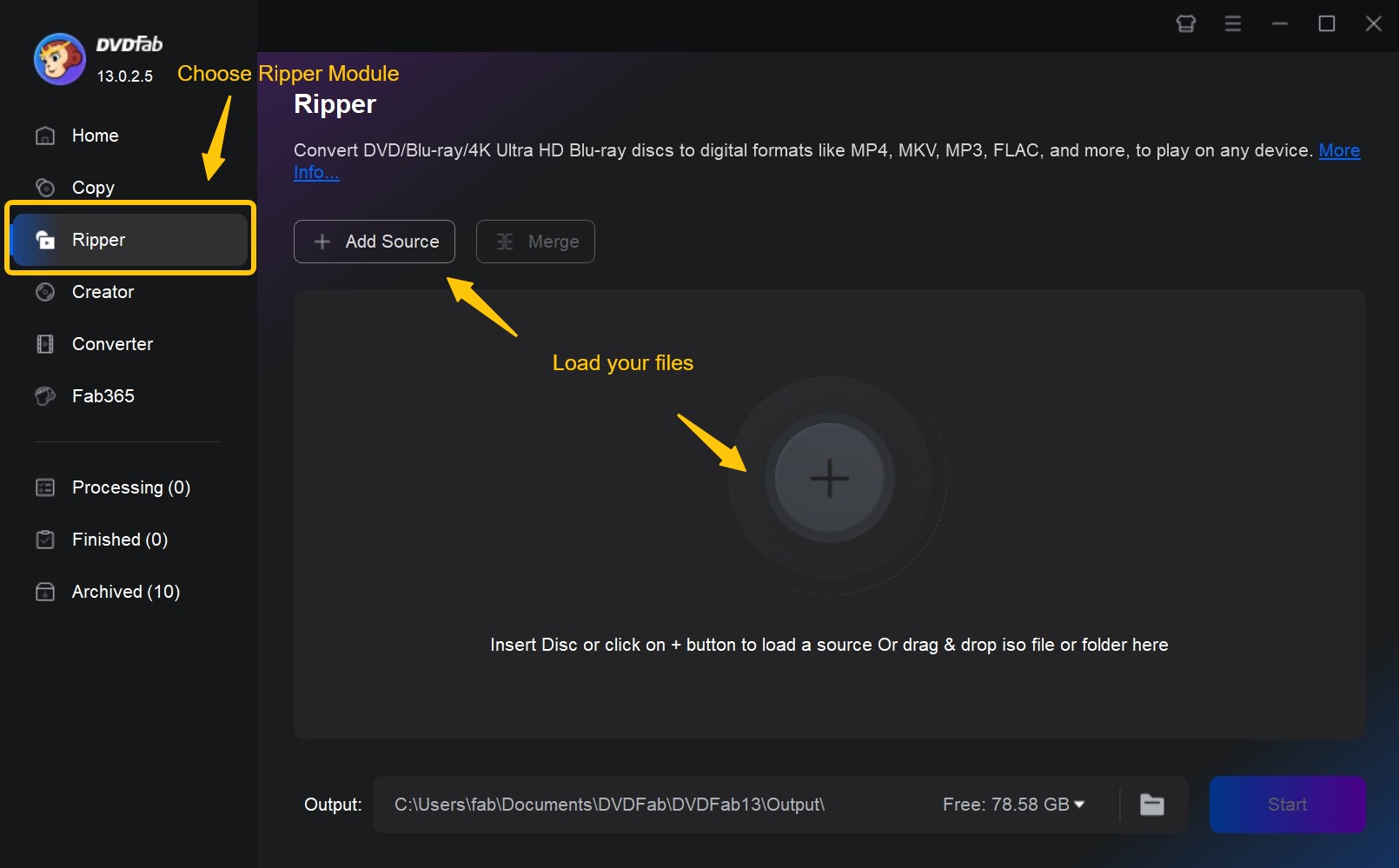
步驟 1:載入 DVD 來源
啟動 DVDFab 13,選擇「轉檔」模組,將 DVD 插入電腦光碟機。若來源已經是 ISO 或 DVD 資料夾,也可以透過加入來源或拖放方式載入。
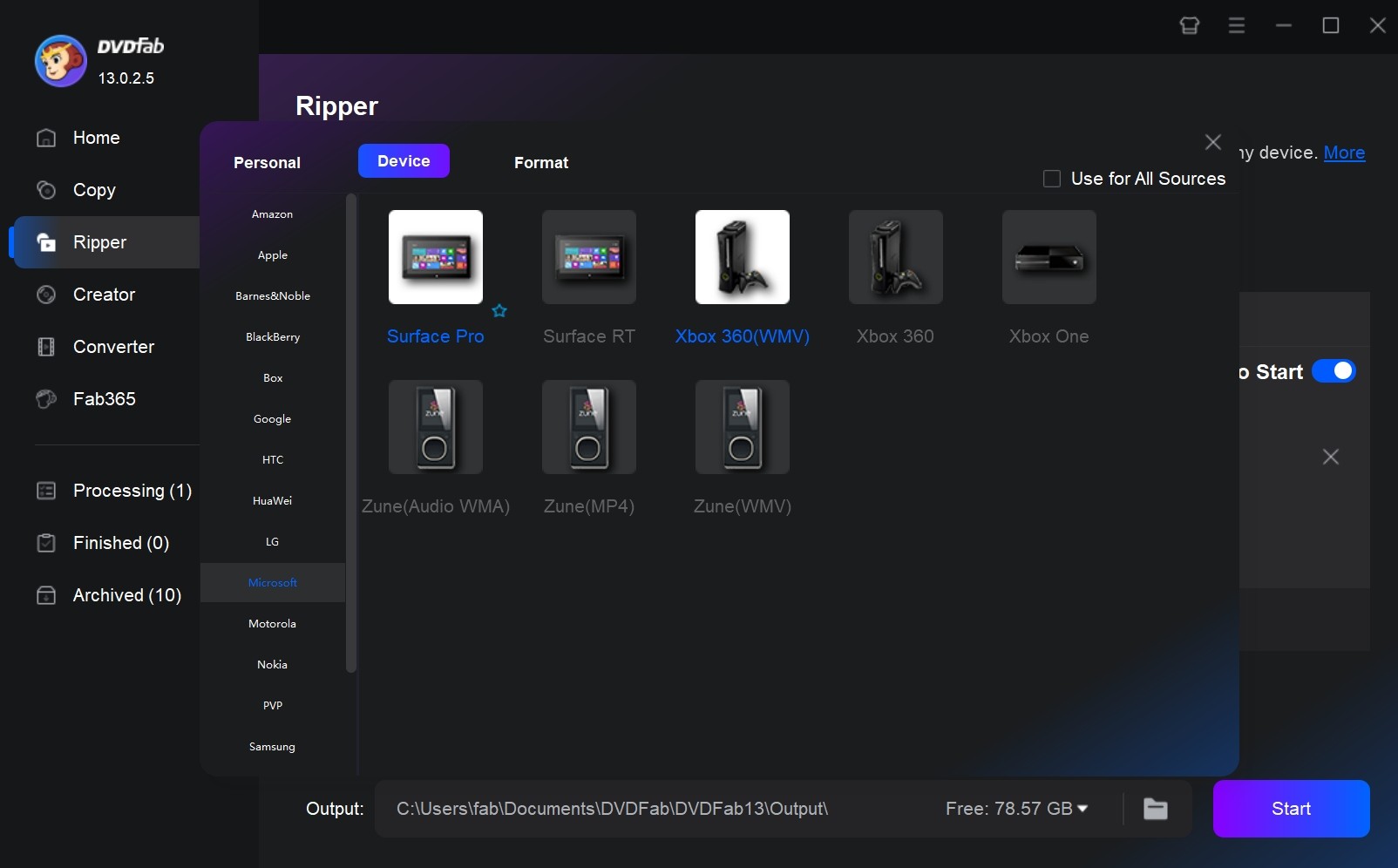
步驟 2:選擇 MP4 或 Xbox 輸出配置
點擊「選擇其他配置檔」,可以依需求使用兩種方式設定輸出:
- 進入「格式」→「影片」,選擇 MP4 等常見數位格式。
- 或進入「裝置」→「Microsoft」,查看目前版本提供的 Xbox 裝置配置。
若只是希望提高 USB 播放的相容性,MP4 通常是比較容易管理的起點;實際能否播放仍取決於容器內的影片與音訊編碼。
步驟 3:確認影片、音軌與字幕
回到主介面後,確認要轉換的影片標題,並選擇需要保留的音軌與字幕。如果 DVD 含有多個標題,也可以只保留主要電影或需要的章節。
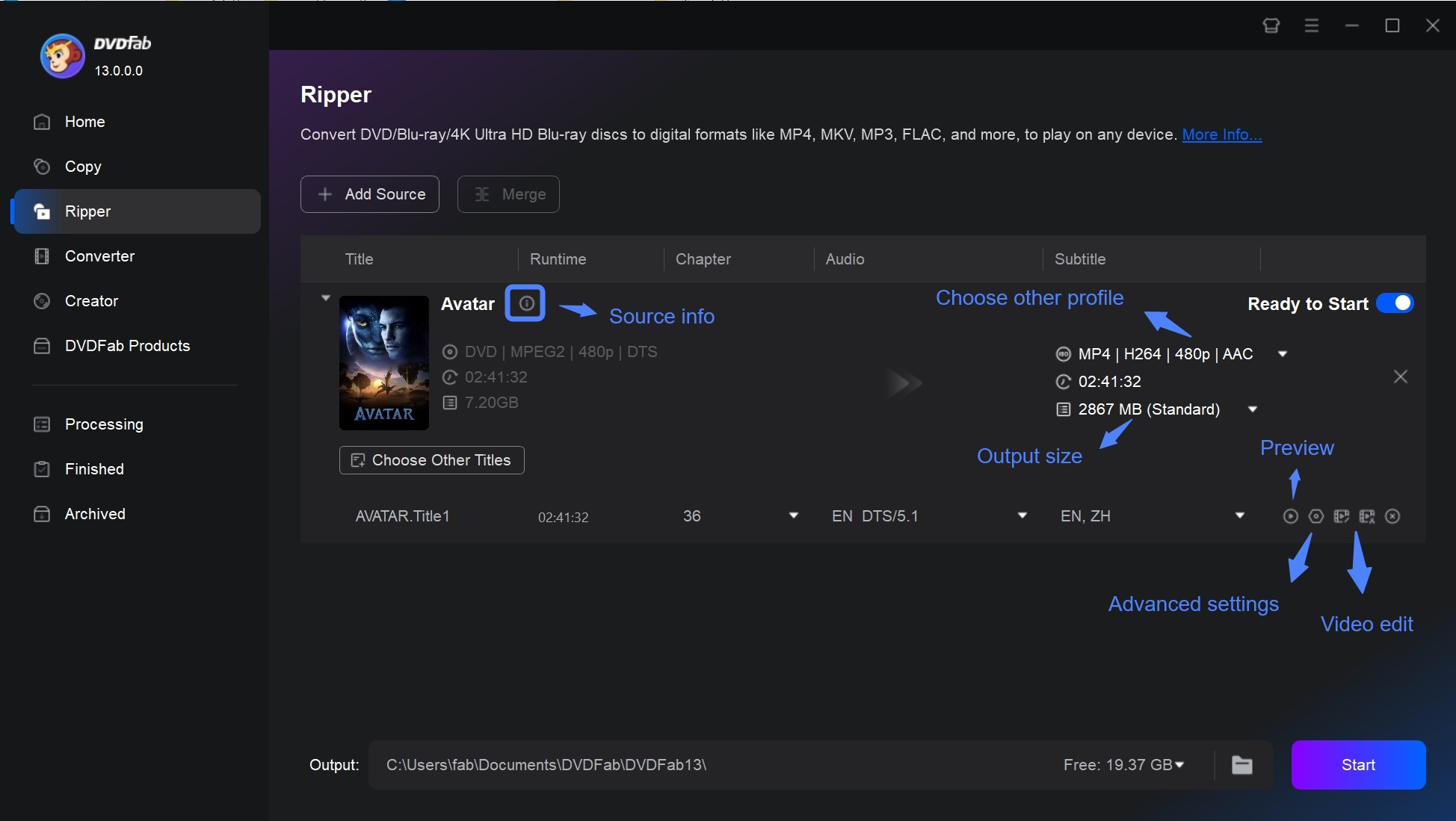
步驟 4:設定輸出位置並開始處理
在主介面底部選擇輸出資料夾,確認設定後點擊「開始」。完成後先在電腦播放輸出的影片,檢查畫面、聲音與字幕是否正常,再複製到 USB 或外接 SSD。
將影片從 USB 播放到 Xbox One
將確認完成的數位影片複製到 USB 隨身碟或外接儲存裝置,再接到 Xbox One。
- 開啟 Xbox 上可讀取本機媒體的播放 App,例如 Media Player。
- 選擇連接的 USB 或外接儲存裝置。
- 找到影片檔案並開始播放。
如果檔案沒有出現,或可以看到檔名卻無法播放,優先檢查影片編碼與音訊格式,而不是只看「.mp4」或「.mkv」副檔名。
Xbox One USB 播放 MP4 要注意什麼?
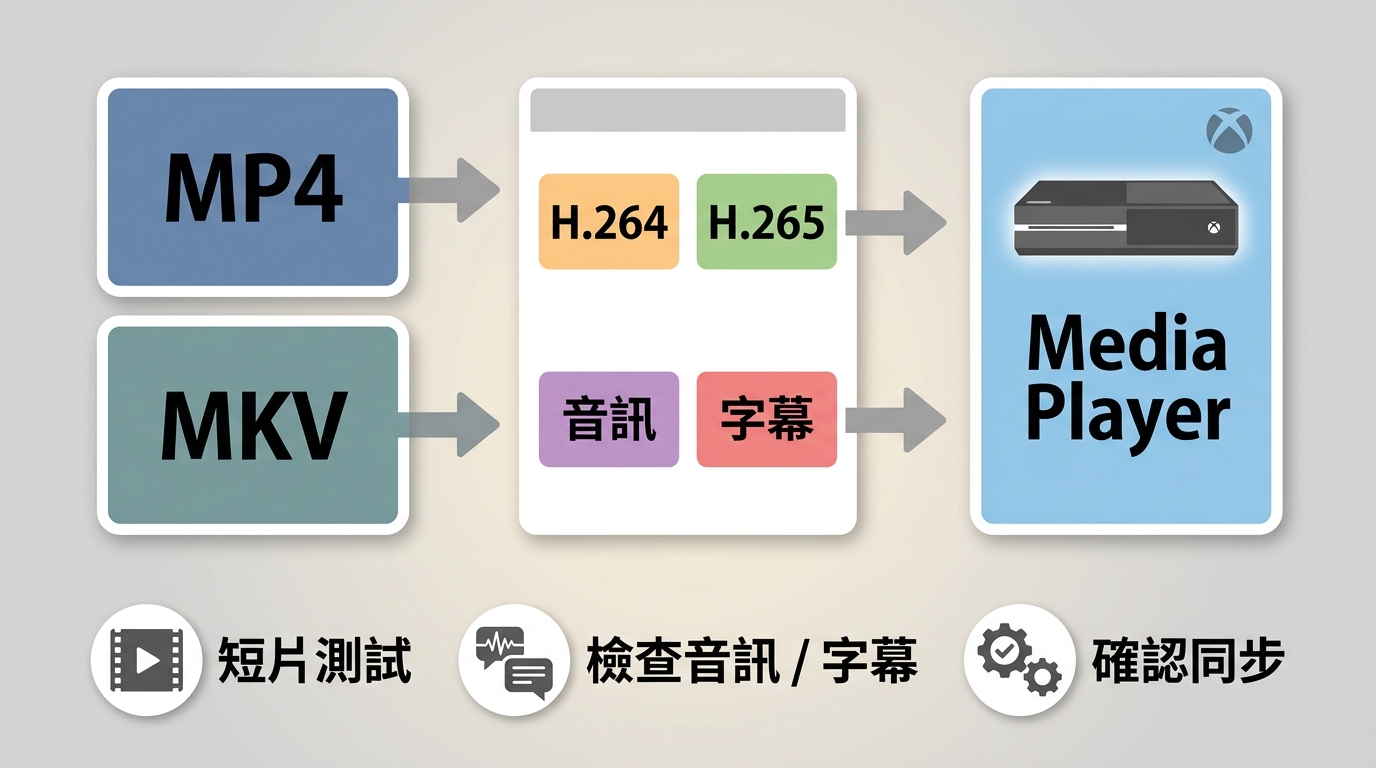
MP4 和 MKV 只是容器格式
MP4、MKV 本身不是影片編碼。兩個同樣使用 .mp4 副檔名的檔案,內部可能採用不同的 H.264、H.265 或音訊格式,因此實際播放結果可能不同。
如果希望優先提高 Xbox One USB 播放的成功率,可以先從常見的 MP4 搭配 H.264 影片與 AAC 音訊開始,並先輸出一小段影片測試,再處理完整電影。
外接 SSD 不會自動解決格式問題
SSD 可以增加儲存容量並改善檔案讀取條件,但它不會改變 Xbox 對影音格式的支援能力。4K 或高位元率影片是否流暢,仍會受到主機型號、影片編碼、解析度、影格率與位元率影響。
因此,在批次處理大量 DVD 前,可以先用一段較短的影片完成「轉檔 → USB → Xbox 播放」測試,確認畫面、聲音和字幕都正常後再處理其他內容。
Xbox One DVD 播放失敗怎麼排查?
如果主機本身有光碟機,但 DVD 仍無法播放,可以按下面順序逐項排除,而不是直接判斷光碟機故障。
1. 確認 Blu-ray Player 已安裝
Xbox 需要透過 Blu-ray Player App 播放 DVD 和 Blu-ray 電影。如果 App 尚未安裝、更新失敗或安裝狀態異常,先從 Microsoft Store 重新確認。
2. 換一張區碼相容、狀態良好的 DVD
如果只有一張 DVD 無法讀取,而其他光碟正常,問題通常更可能出在光碟本身。查看區碼並檢查表面是否有明顯刮痕、污漬或變形。
清潔時使用乾淨柔軟的布,由光碟中心向外直線擦拭;不要使用牙膏、研磨劑或溶劑。
3. 如果所有 DVD 都無法辨識,再檢查主機
若多張狀態正常的 DVD 都無法辨識,可以重新啟動主機、重新安裝 Blu-ray Player,再檢查是否伴隨光碟卡住、異音或其他光碟機症狀。
需要更完整的錯誤分類時,可參考 Xbox One 無法播放 DVD 的排錯說明。
Blu-ray Player 與 USB 數位檔怎麼選?
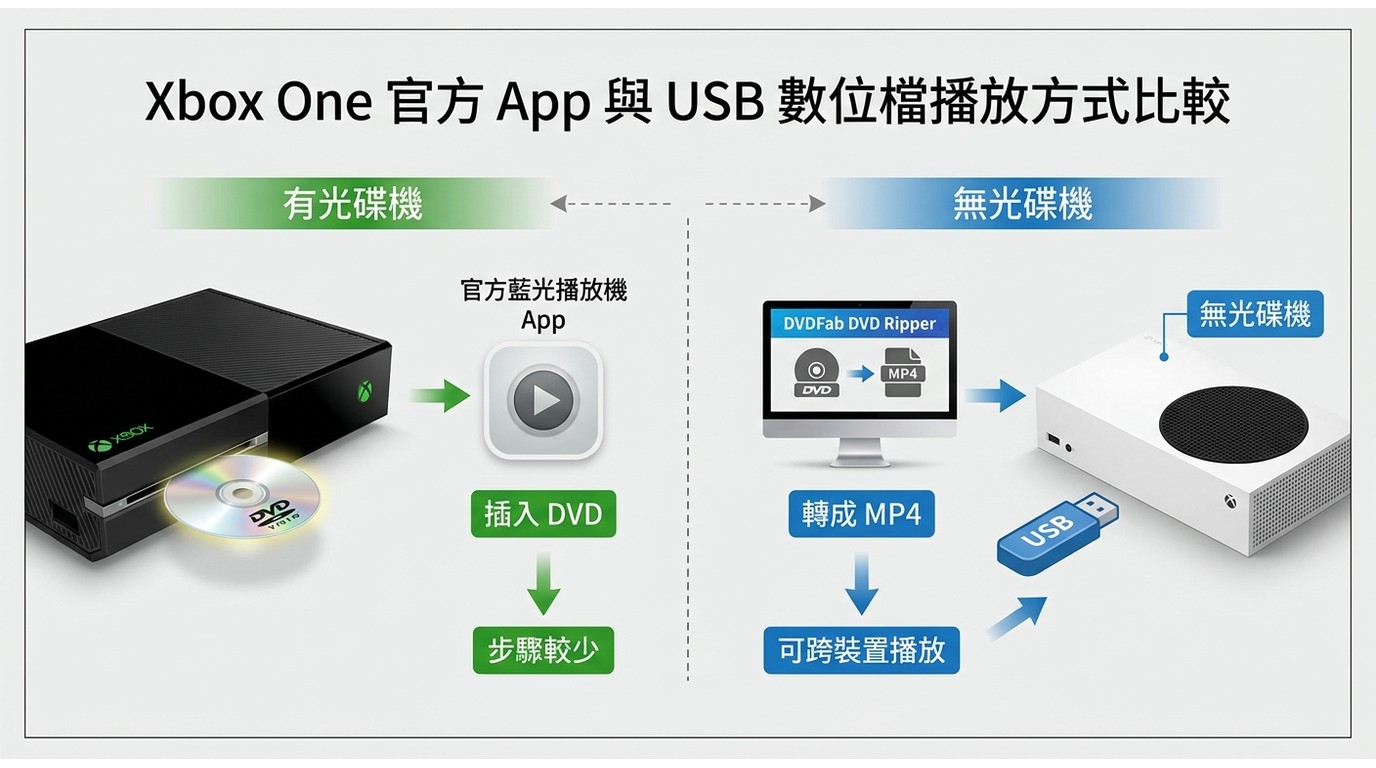
| 使用情境 | Blu-ray Player App | DVD 轉數位檔+USB |
| 主機有光碟機 | 適合 | 可選 |
| Xbox One S 全數位版 | 不適用於實體 DVD | 適合 |
| 想直接插入 DVD 播放 | 最直接 | 步驟較多 |
| 想減少使用實體光碟 | — | 適合 |
| 想在多台裝置共用影片 | 不方便 | 較方便 |
| 需要先處理影片格式 | 不需要 | 需要 |
有光碟機、光碟本身也能正常讀取時,Blu-ray Player 是步驟最少的方式;沒有光碟機或本來就希望管理數位影片時,再使用 USB 路徑會更合理。
- 有光碟機,而且只是偶爾看 DVD:先使用 Blu-ray Player。
- Xbox One S 全數位版:使用相容數位影片,不需要尋找外接 DVD 播放方案。
- 想把影片放進 USB/SSD:先用短片測試輸出格式是否能被 Xbox 正常辨識。
常見問題
Q
Xbox One 播放 DVD 一定要連網嗎?
第一次下載或重新安裝 Blu-ray Player 時需要網路。App 已正常安裝後,一般 DVD 播放通常不需要持續連線;如果 App 需要更新或安裝狀態異常,主機仍可能要求重新連網。
A
Q
Xbox One S 全數位版可以接 USB DVD 光碟機播放嗎?
Xbox One S 全數位版沒有官方的外接 USB DVD 電影播放路徑,因此不應把一般電腦用 USB DVD 光碟機視為支援方案。若主機沒有內建光碟機,應改用相容的數位影片。
A
Q
Xbox One 可以直接播放 USB 裡的 MP4 嗎?
可以透過支援本機媒體的 App 播放相容影片,但 MP4 只是容器,實際相容性仍取決於影片和音訊編碼。若遇到問題,可優先測試 MP4、H.264 影片與 AAC 音訊的組合。
A
Q
Xbox One 和 Xbox One S 都能播放 4K UHD Blu-ray 嗎?
不一樣。原始 Xbox One 可播放 DVD 和標準 Blu-ray,但不支援 4K UHD Blu-ray;配備光碟機的 Xbox One S 和 Xbox One X 則支援 4K UHD Blu-ray。Xbox One S 全數位版沒有光碟機。
A
Q
為什麼 Xbox One 能讀 Blu-ray,卻只有部分 DVD 能播放?
常見原因包括 DVD 區碼不相容、光碟表面受損、Blu-ray Player App 異常,或光碟機本身出現讀取問題。先換一張區碼相容且狀態良好的 DVD 交叉測試;若多張光碟都無法讀取,可再參考 Xbox One 無法播放 DVD 的排錯步驟。
A
結論:先確認光碟機,再選播放方式
Xbox One、Xbox One S 一般版與 Xbox One X 都可以透過 Blu-ray Player App 播放相容 DVD;其中 Xbox One S 和 Xbox One X 還支援 4K UHD Blu-ray。若使用 Xbox One S 全數位版,因為主機沒有光碟機,就應改用數位影片播放方式。
因此最簡單的判斷順序是:先確認 Xbox 是否有光碟機,再檢查 DVD 區碼與光碟狀態;能直接讀取時使用 Blu-ray Player,需要 USB 或跨裝置播放時再把自己有權使用的 DVD 內容轉成相容數位格式。

 DVD 解碼器怎麼選?Windows XP 到 11 的 3 種播放修復方案由 Fanny Chen - 2026年10月12日
 將 DVD 轉檔至 Plex:2 種流程、格式與資料庫設定由 Fanny Chen - 2026年10月12日
 將DVD轉換為USB:3種方法與播放格式選擇由 Fanny Chen - 2026年10月12日
 DVD轉MKV:5 款工具的免費範圍、直通與壓縮選擇由 Fanny Chen - 2026年10月9日