影片轉 VR 怎麼做?3 種方法、格式差異與設定重點

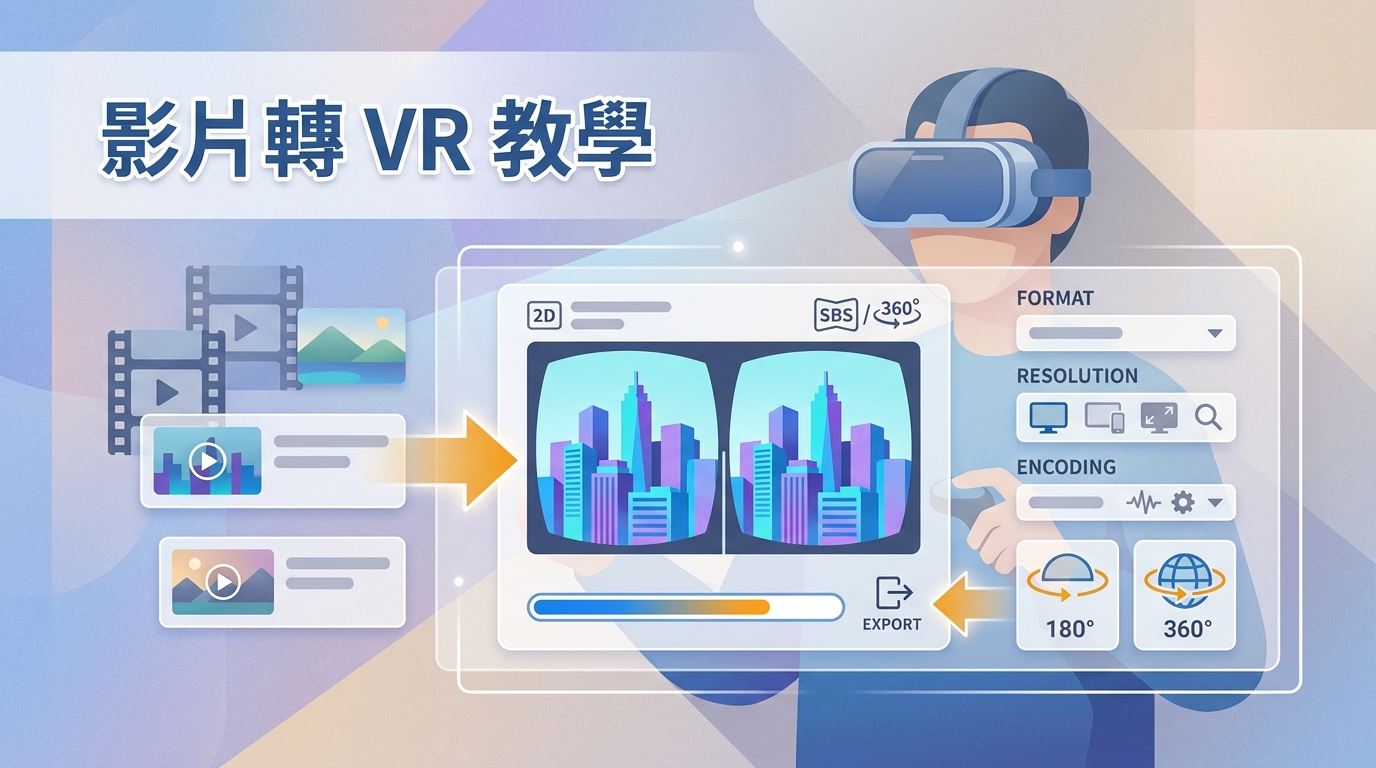
簡單來說:影片轉 VR 不等於把任何影片變成全景內容。一般影片可整理為相容格式、以播放器進入劇院模式,或經 AI 深度估測嘗試立體化;只有原始素材具備相應視角資訊,才可能呈現 VR180 或 360 全景。本文以「格式、立體感或全景」作為判準,說明三種路徑、輸出設定與播放驗證。
影片轉 VR 前先分清格式
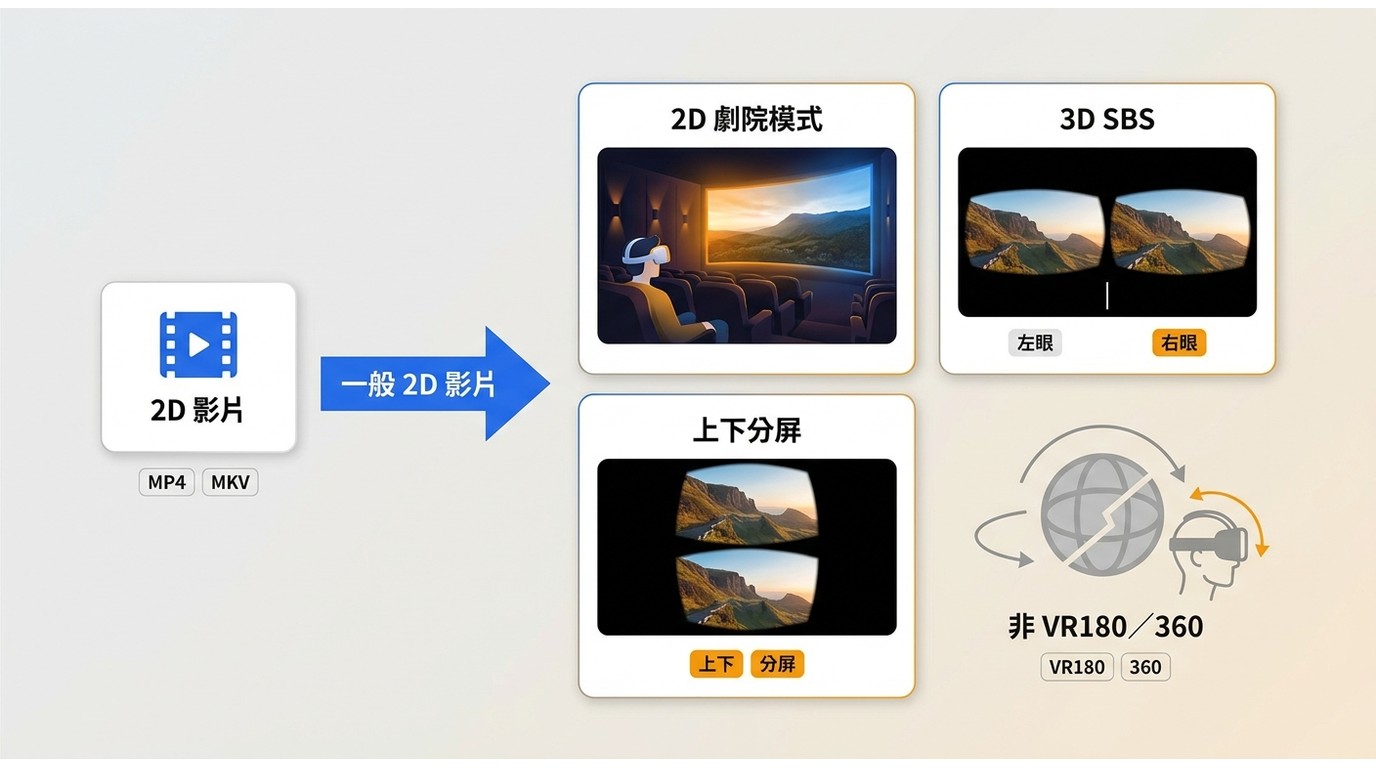
多數人卡住的不是轉檔,而是沒有先定義想得到的觀看方式。一般編碼轉換只能改變容器、編碼或畫面排列;原始素材沒有其他視角與空間資訊時,無法僅靠轉檔重建拍攝時不存在的完整 360 全景。
| 結果類型 | 觀看方式 | 一般影片能否直接得到 |
|---|---|---|
| 2D 劇院模式 | 在虛擬大螢幕上看一般平面影片 | 可以,通常由 VR 播放器顯示 |
| 3D SBS 影片 | 左右眼畫面並排,由播放器分別送至雙眼 | 可輸出排列格式,但原始 2D 影片不會因此自然增加真實深度 |
| 上下分屏 | 上下排列左右眼畫面 | 可輸出排列格式,須由播放器選對模式 |
| VR180 影片 | 可在半球視野中轉頭觀看 | 通常需要對應拍攝素材或專門立體化處理 |
| 360 全景影片 | 可自由環顧完整場景 | 不能由缺少全景視角的一般影片直接補齊 |
先決定你要的是相容格式、雙眼立體感,還是全景視角,再選工具,通常比先挑裝置預設更有效。
三種影片轉 VR 方法怎麼選
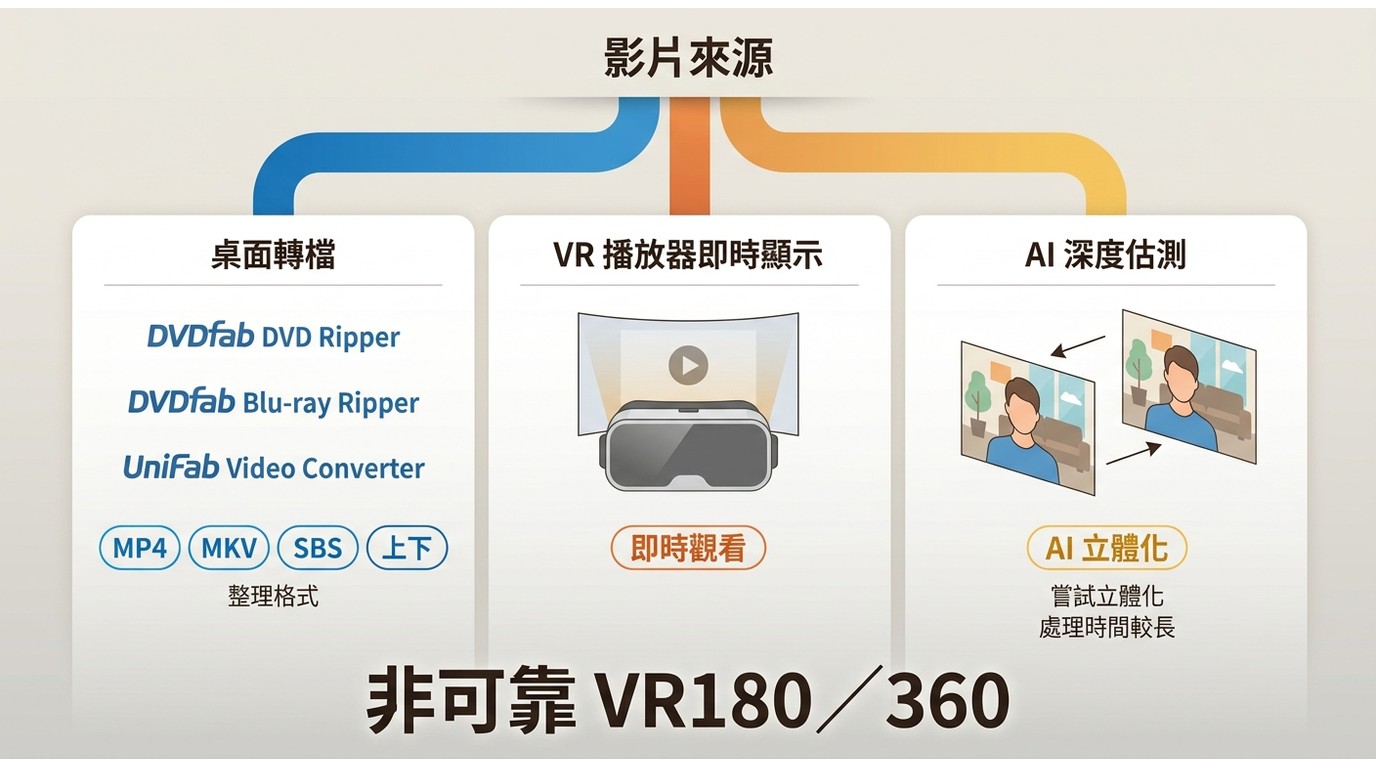
選擇方法要看來源檔案、預期結果與播放裝置。桌面轉檔適合先整理來源,播放器模式適合快速觀看,AI 深度估測則可嘗試把 2D 轉 3D 影片,但對硬體與素材品質要求較高。
| 方法 | 可得到的結果 | 適合來源 | 作業平台 | 常見輸出 | 畫質與速度 | 適合裝置 | 主要限制 |
|---|---|---|---|---|---|---|---|
| 桌面轉檔與來源整理 | 相容的 MP4、MKV 或分屏檔案 | DVD、藍光、ISO、資料夾與一般影片 | Windows 或 macOS 電腦 | MP4、MKV、SBS、上下分屏 | 取決於編碼設定與電腦效能 | 頭戴裝置、手機、電腦播放器 | 主要是整理格式,不會憑空生成完整全景 |
| VR 播放器即時顯示 | 2D 劇院模式、SBS、上下分屏或全景投影 | 已可播放的影片檔案 | 頭戴裝置、手機或電腦 | 通常不另輸出檔案 | 可立即觀看,流暢度受播放器與硬體影響 | 已有相容播放器的使用者 | 不會改變原始檔案,也不會新增素材深度 |
| AI 深度估測立體化 | 嘗試產生具雙眼視差的立體畫面 | 構圖清楚、主體與背景層次明顯的 2D 影片 | 具足夠運算能力的電腦 | 依工具而定,常見為 SBS 或上下分屏 | 處理時間較長,效果受素材影響 | 想嘗試立體觀看的使用者 | 無法可靠重建未拍攝的 VR180 或 360 場景 |
來源檔案與工具搭配
DVD 與 ISO 先轉通用檔案
若來源是個人合法擁有或已獲授權處理的 DVD、ISO 或資料夾,可先用 DVDFab DVD Ripper 整理為播放器較容易支援的通用檔案。需要釐清完整流程時,可參考將 DVD 轉換為數位格式的說明。
若你的目標是建立適合播放端測試的 MP4,可先了解將 DVD 轉換為 MP4時的格式取捨,再決定是否使用 SBS 或上下分屏顯示。
藍光來源兼顧畫質與容量
藍光來源通常需要在畫質、容量與播放端解碼能力之間取捨;可使用 DVDFab Blu-ray Ripper 先整理為相容檔案,但後續是否能以立體或全景模式觀看,仍取決於素材與播放器。
一般影片直接調整輸出格式
一般 MP4 或其他常見影片來源,重點是輸出為播放端可解碼的容器與編碼;需要調整格式時,可使用 UniFab Video Converter 進行來源整理。這一步處理的是檔案相容性,不等同於生成 VR180 或 360 全景內容。
來源整理完成後,可依播放裝置支援度設定容器與顯示模式。以下四步聚焦於把檔案準備成可測試的輸出,不以特定舊款頭戴裝置的預設作為判斷標準。
影片轉 VR 的實作步驟
第一步:匯入並確認來源內容
先確認來源是否可正常讀取、儲存位置是否有足夠空間,以及目標播放器支援哪些容器、編碼與分屏模式。常見錯誤是未先確認播放端能力,就直接套用高畫質輸出。
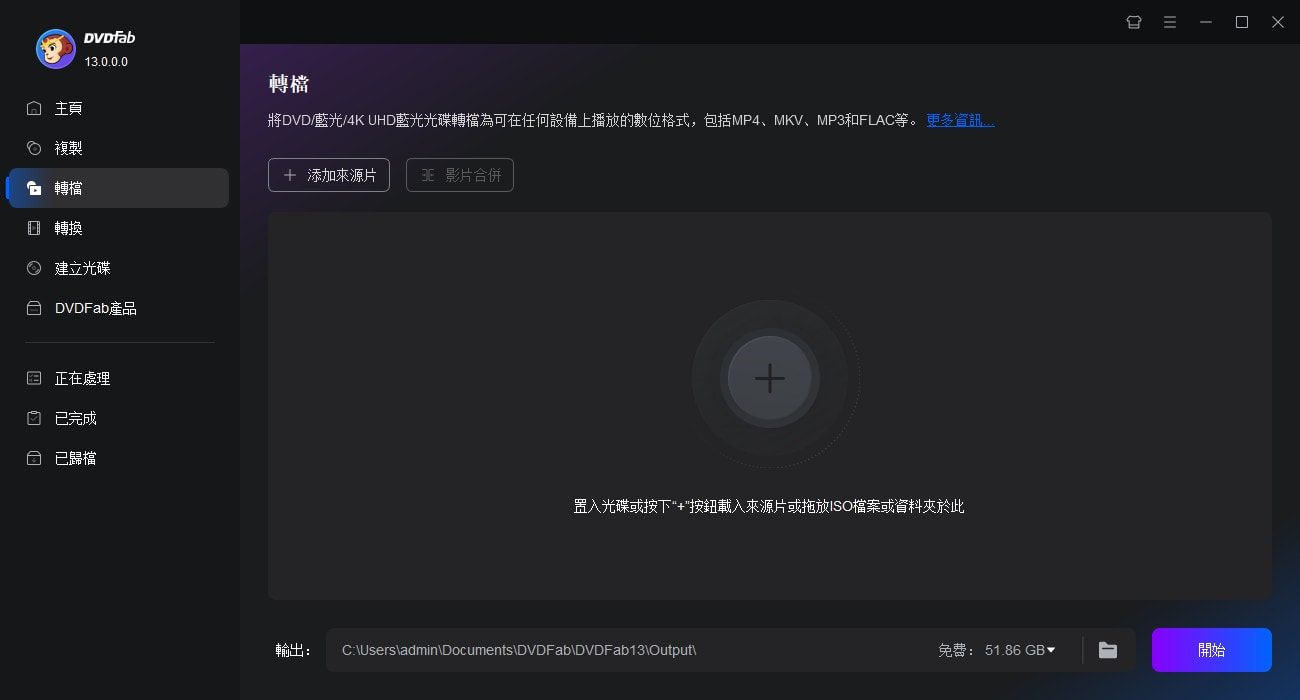
第二步:載入來源檔案
依來源類型載入光碟、ISO、資料夾或一般影片,並先確認標題內容、音軌與字幕是否正確。匯入後若發現來源本身不是立體或全景素材,應把預期放在格式整理或播放器顯示,而不是期待轉檔自動補出完整場景。
第三步:選擇目標顯示模式與輸出設定
先依播放裝置支援度選擇通用容器與顯示模式,例如 MP4 搭配左右 SBS 或上下分屏,再選擇需要的標題、音軌與字幕。若只是要在虛擬大螢幕觀看一般影片,保留 2D 輸出即可,不必強制改為分屏。
| 設定項目 | 判斷重點 |
|---|---|
| 容器與編碼 | 先確認播放器支援的 MP4、MKV 與 H.264 或 H.265 組合 |
| 解析度、幀率與位元率 | 同時考量來源品質、檔案容量、電腦效能與裝置解碼能力;設定更高不一定更順 |
| 分屏模式 | 左右 SBS 與上下分屏必須與播放器模式一致 |
| 音訊與字幕 | 確認需要的音軌、字幕類型與字幕位置在播放端可正常顯示 |
| 預估容量 | 在輸出前確認儲存空間與傳送方式是否足夠 |
需要微調時,可檢查編碼、解析度、幀率、位元率與音訊設定。頭戴裝置遇到卡頓時,問題常在於編碼或位元率超出播放器負荷,而不是解析度不夠高。如有需要,也可裁剪畫面、調整比例或設定字幕;不過這些編輯不會增加原始素材的視角與深度資訊。開始前再次確認輸出檔名、儲存位置與可用容量,避免長時間處理後因空間不足中斷。
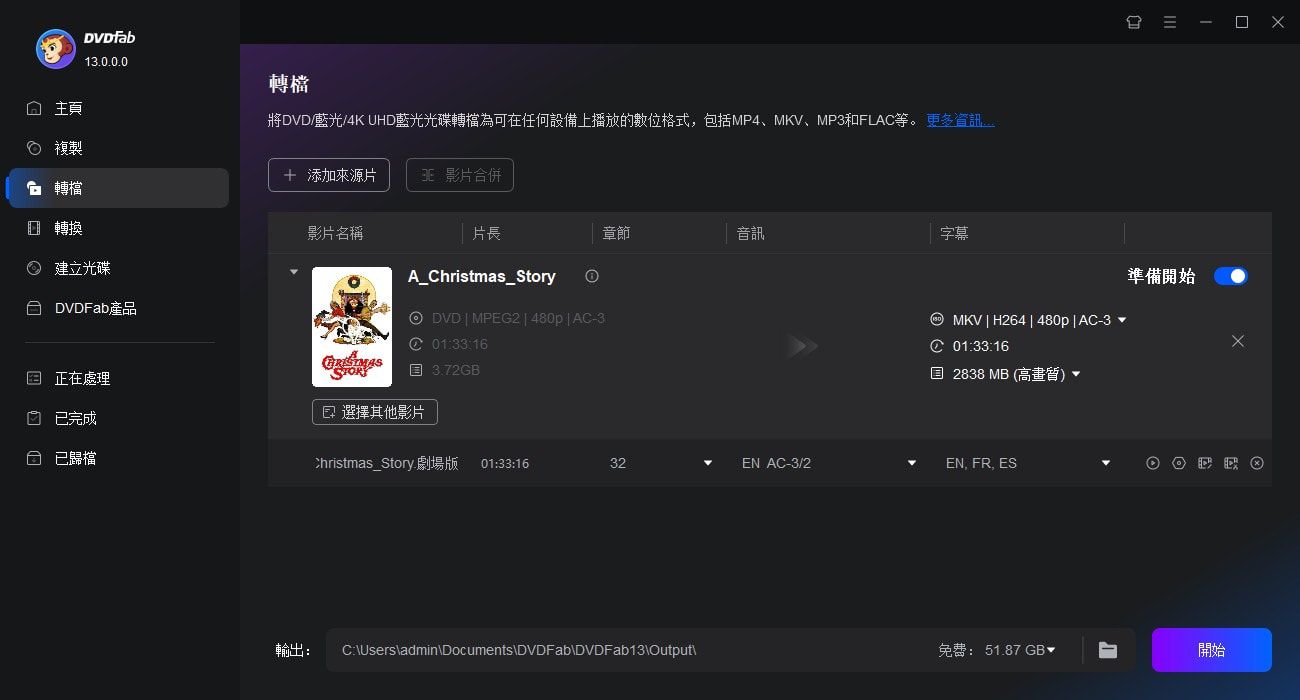
第四步:輸出並傳送到播放裝置
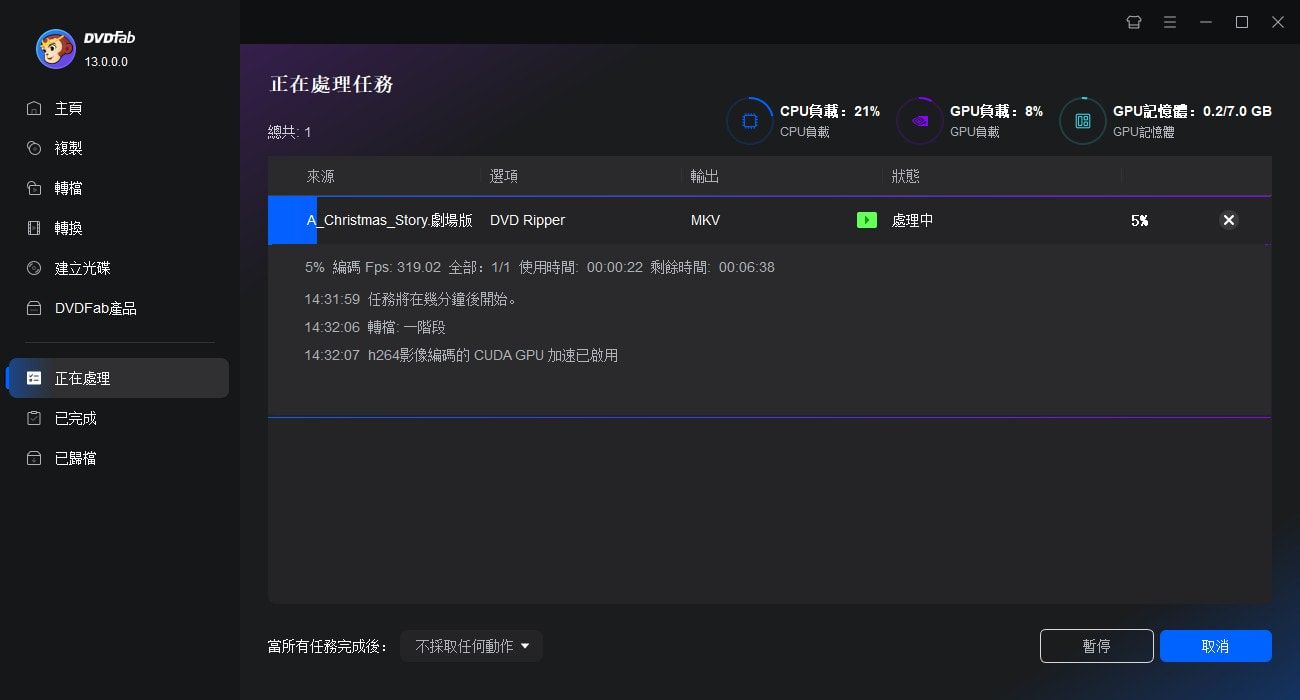
確認設定後開始輸出,完成後將檔案傳送到目標裝置或開啟播放器測試。先用支援對應投影與分屏模式的 VR 播放器檢查左右眼順序、畫面比例、視角、字幕位置、聲音與播放流暢度;看不到立體效果時,常見原因是播放器模式選錯,不一定是檔案無效。
結論
影片轉 VR 的關鍵不是套用某個裝置預設,而是先選擇觀看結果:只要相容播放可走桌面轉檔或播放器模式,想嘗試立體感才考慮 AI 深度估測;若來源是光碟或 ISO,DVDFab 的角色是先把來源整理成後續好用的檔案。僅處理個人合法擁有或已獲授權使用的內容,並遵守平台條款與適用法律,作為個人、非商業用途的備份或格式整理。
常見問題
Q
一般 2D 影片轉換後,真的會變成 360 全景 VR 嗎?
通常不會。一般轉檔最多改變容器、編碼、投影或左右眼排列;缺少其他視角與空間資訊時,無法憑空重建完整 360 場景。
A
Q
沒有 VR 頭戴裝置,也能觀看 VR 影片嗎?
可以在電腦或手機使用支援拖曳視角、陀螺儀或平面投影的播放器觀看,但沉浸感與雙眼立體效果會受到限制。
A
Q
要怎麼把 VR 影片轉成一般平面 MP4?
可先選定固定觀看方向或重新構圖,再輸出為一般平面 MP4。VR180 或 360 全景影片轉為平面後,將不再保留自由轉頭觀看的體驗。
A
Q
觀看 VR 影片時,怎麼降低暈眩或眼睛不適?
建議先以短時間測試,選擇穩定幀率與合適焦距;若出現暈眩、頭痛或眼睛不適,應立即停止。兒童與已有視覺問題者使用時更應審慎。
A

 DVD 轉 AVI:3 款工具教學與免費限制(2026)由 Fanny Chen - 2026年11月3日
 將DVD轉換為數位格式:4款工具、格式選擇與字幕設定由 Fanny Chen - 2026年10月20日
 DVD 解碼器怎麼選?Windows XP 到 11 的 3 種播放修復方案由 Fanny Chen - 2026年10月12日
 將 DVD 轉檔至 Plex:2 種流程、格式與資料庫設定由 Fanny Chen - 2026年10月12日