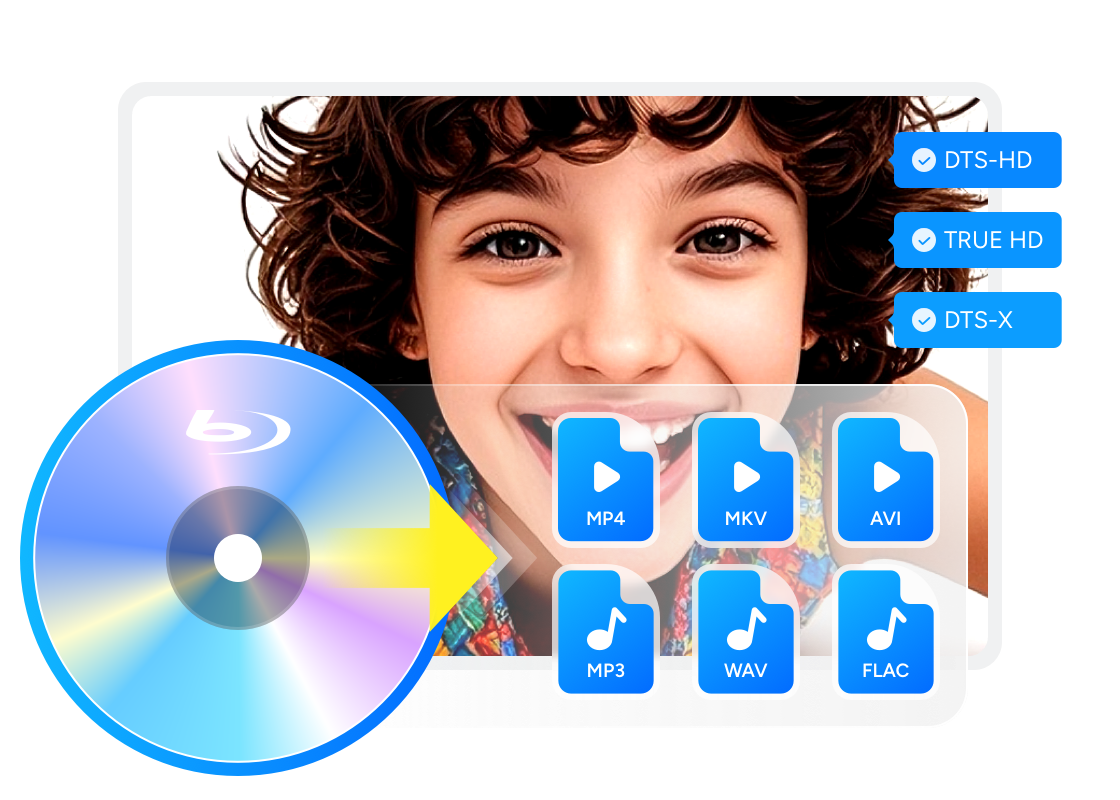
PS4 可以播放藍光嗎?PS4 藍光播放詳細指南

摘要: 本指南說明了 PS4、PS4 Slim 和 PS4 Pro 如何處理藍光播放,包括它們支持哪些藍光和 DVD 格式以及正確啟用光碟所需的條件。還涵蓋了型號差異、4K 和 3D 相容性、實際播放效果,以及如何在 PS4 上播放藍光影片的逐步指導。
簡單來說:PS4 全型號都能播放標準 Blu-ray 與 DVD,但第一次播放前必須先連網啟用光碟播放功能,且 PS4 Pro 也無法讀取實體 4K UHD 藍光。以下依序說明設定方式、可播格式、4K 替代方案與讀碟排除步驟。
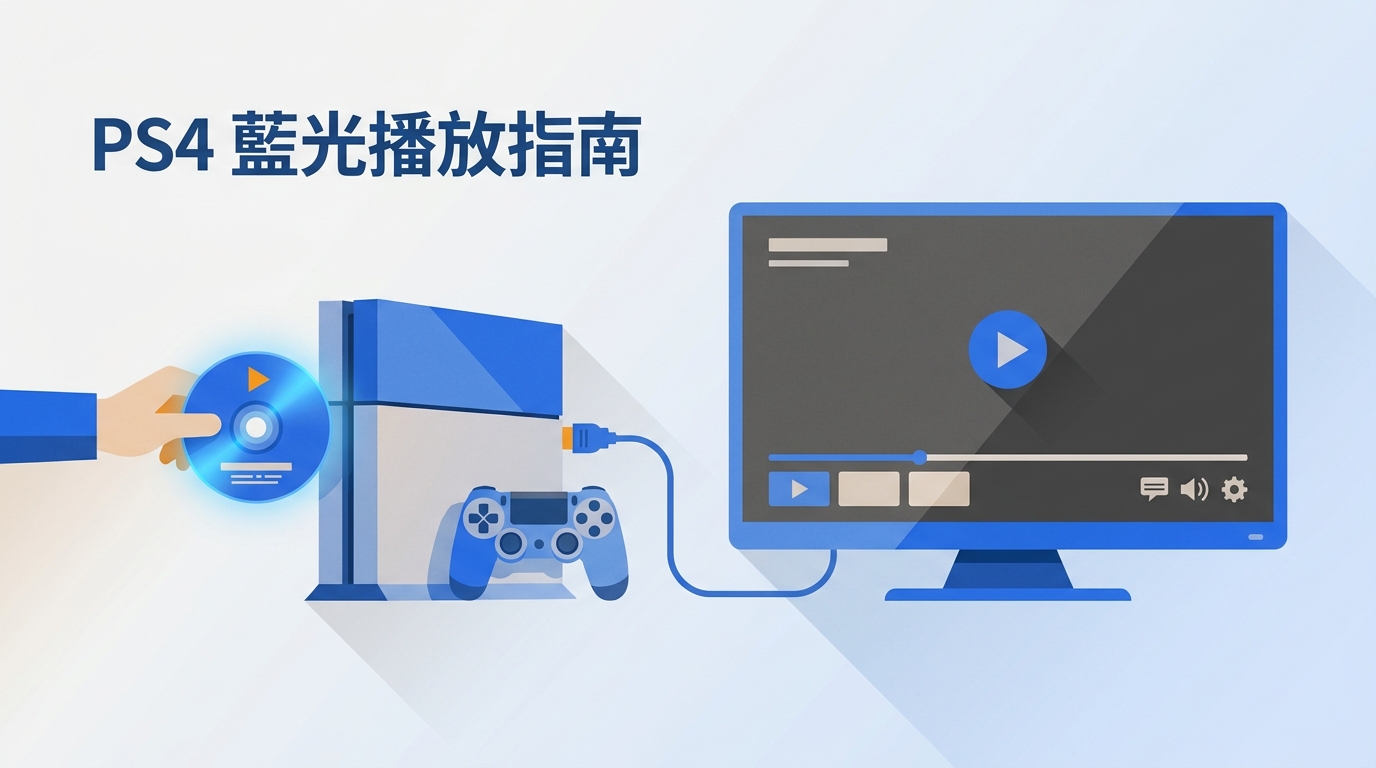
PS4 可以看藍光嗎?速答與相容性總覽
快速重點:第一次播放 Blu-ray 或 DVD 時須連網啟用一次;啟用後可離線播放。PS4、PS4 Slim 與 PS4 Pro 均不支援實體 4K UHD 藍光。
所有 PS4 型號都能播放標準 Blu-ray 光碟。若你想把手上的 PS4 當作藍光播放機,先確認光碟區碼、首次啟用與顯示設備的 HDCP 相容性,通常就能避開最常見的播放問題。
各 PS4 型號的藍光與 DVD 相容性一覽
所有 PS4 硬體版本均配備 Blu-ray 光碟機,可播放標準 Blu-ray 電影光碟與 DVD。若你的重點是 PS4 播放 DVD 的設定與限制,需另外注意 DVD 的區碼與光碟狀態;至於上一代主機,PS3 也能播藍光,但其功能與設定仍有差異。
以下是簡單的相容性表:
| PS4 型號 | 標準 Blu-ray | DVD |
| PS4(原版) | ✅ | ✅ |
| PS4 Slim | ✅ | ✅ |
| PS4 Pro | ✅ | ✅ |
除了標準 Blu-ray 與 DVD,PS4 不支援音訊 CD、CD-ROM 資料光碟及 4K Ultra HD Blu-ray。首次連網啟用的要求已在上方說明,後續設定則應確認系統軟體、區碼與顯示設備相容性。
第一次播放需先連網啟用一次
在您開始播放喜愛的大片之前,以下是您需要檢查的事項:
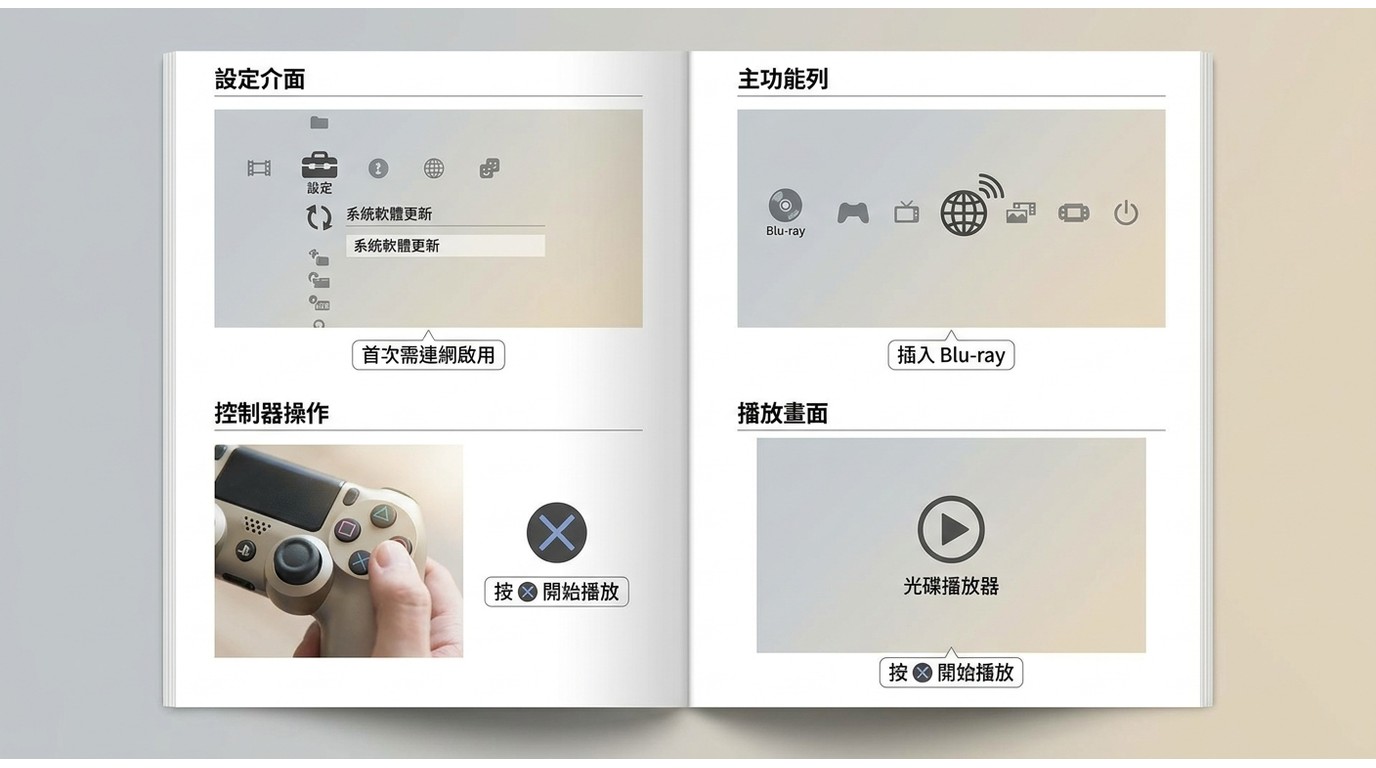
第一次使用 PS4 播放任何 Blu-ray 或 DVD 時,主機必須連接到網際網路完成一次啟用。完成後,日常播放光碟不需要維持網路連線。
系統軟體與區碼:過時的系統軟體可能影響光碟讀取,請先在「設定」>「系統軟體更新」安裝可用更新。PS4 的 Blu-ray 與 DVD 播放會受區碼限制,海外購買的光碟若與主機區域不符,可能無法播放;請優先確認包裝上的區碼標示。
PS4 藍光播放的設定與操作步驟
初次設定與系統軟體更新
讓您的 PS4 播放 Blu-ray 電影通常很簡單,但首次使用者可能會遇到一些常見的陷阱。以下是一個逐步指南,以確保您在任何 PS4 型號上獲得順暢、無障礙的播放體驗。
PS4 的初次設定
首次使用的檢查清單:
- 將您的 PS4 連接到網際網路。
- 確保您的系統軟體是最新的:
- 前往 [設定] > [系統軟體更新] 並安裝任何可用的更新。
- 將您的 Blu-ray 或 DVD 插入 PS4 光碟槽。
- PS4 會提示您啟用 Blu-ray 和 DVD 內容的播放。
- 按照螢幕上的指示完成短暫的啟動(僅需一次)。
- 啟動後,「光碟播放器」應用程式會出現在您的主畫面上,供日後使用。
如果您是離線設定主機,您將在此啟動步驟遇到障礙—首次設定需要網際網路連接,但啟動後的日常播放則不需要。
必要的連接
- HDMI 線:使用附帶的 HDMI 線,直接從 PS4 連接到您的電視或 AV 接收器。
- 音訊輸出:對於家庭影院設置,若接收器支援,請通過光纖線或 HDMI ARC 連接。
- 顯示:Blu-ray 電影需要支援 HDCP 1.4 或更高版本的 HDTV 或顯示器(大多數現代顯示器符合要求)。
附註:如果您使用的是基本顯示器或舊電視,請檢查是否支援 HDCP。如果不支援,播放 Blu-ray 時可能會看到空白畫面或錯誤。
導航 PS4 媒體選單
- 插入 Blu-ray 光碟—稍後,光碟圖示會顯示在主頁面(主功能列的最左側)。
- 選擇光碟圖示並按「X」開始播放。
- 使用控制器暫停、快轉、訪問章節,並管理字幕或音軌。對於 Blu-ray 選單導航,使用方向鍵並用「X」或「O」確認。
PS4 支援的光碟與數位影片格式
了解 PS4 可以處理哪些光碟和檔案格式有助於避免不必要的挫折—並擴展您享受電影或其他內容的選擇。
支援的實體光碟類型
PS4 相容於以下實體光碟類型:
| 光碟類型 | PS4 支援 |
| Blu-ray 光碟 (BD-ROM) | 是 |
| Blu-ray 3D | 是 |
| DVD-ROM/影片 | 是 |
| CD (音訊/資料) | 否 |
| Ultra HD Blu-ray (4K) | 否 |
| 雙層 Blu-ray | 是 (標準影片) |
注意: PS4 不支援音訊 CD 或 CD-ROM 資料光碟,這一點讓許多使用者感到驚訝。
如果燒錄的 (可錄製的) Blu-ray/DVD 已正確完成並格式化為支援的檔案系統,可能會運作,但相容性不保證且通常僅限於影片播放。
可透過 USB 播放的 MP4/MKV 數位格式
PS4 的「媒體播放器」應用程式可從 USB 儲存裝置或家用網路讀取數位檔案。實際能否播放仍取決於檔案內的影音編碼、音軌與字幕格式,不是只看副檔名。
| 內容類型 | 常見格式 | 播放來源 |
|---|---|---|
| 影片 | MP4、MKV、MPEG-2 TS、AVI、AVCHD | USB 儲存裝置或家用網路 |
| 音訊 | MP3、AAC、M4A | USB 儲存裝置或家用網路 |
| 圖片 | JPEG、BMP、PNG | USB 儲存裝置或家用網路 |
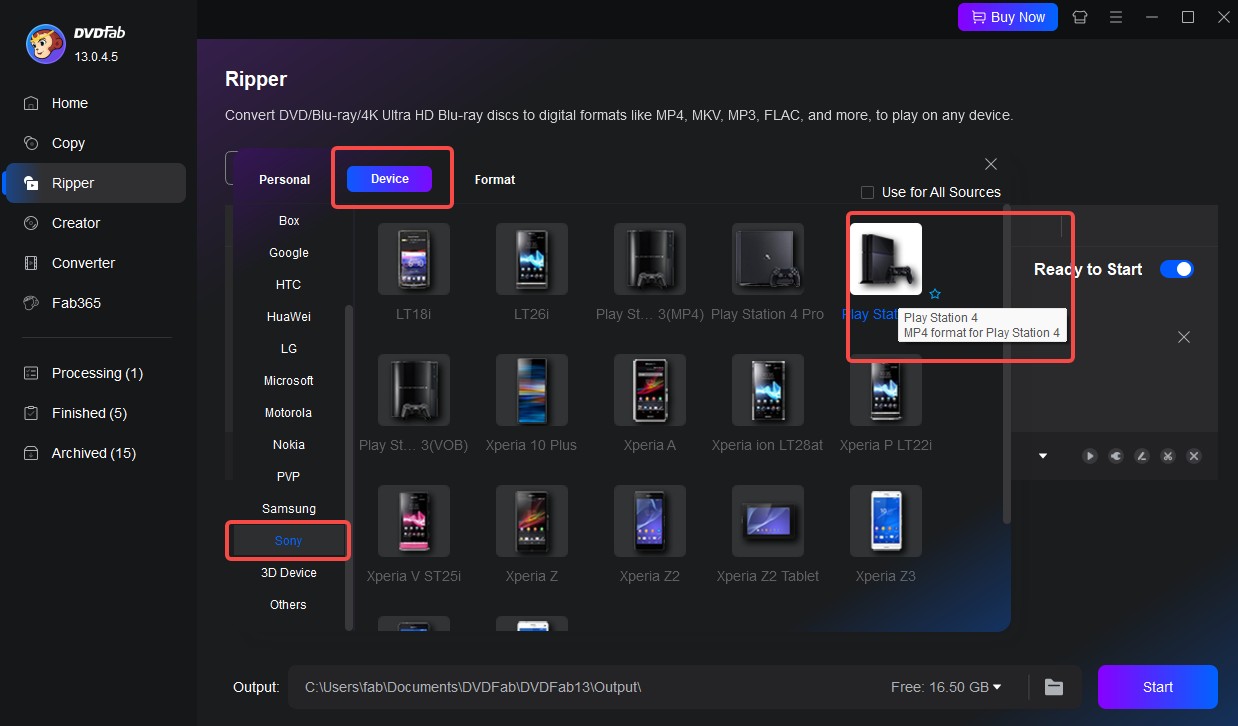
用 DVDFab Blu-ray Ripper 把藍光轉成 PS4 可播檔案
若你需要將個人合法擁有、且有權存取的藍光轉存為本機可離線播放的檔案,DVDFab Blu-ray Ripper 可處理受保護的藍光內容,並輸出 MP4、MKV、AVI 等 PS4 可播放格式。它支援 Windows 11/10/8.1/8/7 與 macOS 10.13 至 15.x,並可透過 Direct Copy/Passthrough 將原始音訊與視訊串流封裝為相容檔案而不重新編碼。
我會把它視為有明確數位備份需求時的選項,例如想在 PS4 透過 USB 播放相容檔案,或要保存可在其他裝置使用的副本;若手上的光碟區碼相符、只打算直接在 PS4 觀看,使用主機內建光碟播放器即可。僅建議用於個人、非商業用途,並遵守所在地法律。
相容系統:
- 可處理區碼、AACS、BD+、RC 等受保護的藍光內容,以便備份個人合法擁有的光碟。
- 可將 Blu-ray 輸出為 PS4 常見可播格式,例如 MP4 或 MKV。
- 可依 PS4「媒體播放器」的播放需求選擇輸出設定。
- MP4 適合一般 USB 播放;MKV 是否可播仍取決於內含的影音編碼與音軌。
- 轉檔後可先以 USB 儲存裝置在 PS4 檢查影片、音軌與字幕是否符合預期。
- Direct Copy/Passthrough 可直接封裝原始音視訊串流,不重新編碼。
PS4 為何不支援 4K UHD 藍光?3D 與型號差異
PS4 與 PS4 Pro 都能輸出標準藍光內容,但其光碟機並非為實體 4K UHD 藍光設計。PS4 Pro 的 4K 升頻也不等於能讀取 4K UHD 藍光,因此選購光碟前應先分清楚「升頻輸出」與「原生 4K UHD 光碟播放」的差別。
PS4/PS4 Pro/PS5 藍光與 4K 能力比較
| 型號 | 標準 Blu-ray BD | 4K UHD 藍光 | 最大輸出解析度 |
| PS4(原版) | 是 | 否 | 1080p |
| PS4 Slim | 是 | 否 | 1080p |
| PS4 Pro | 是 | 否 | 4K(升頻) |
| PS5 光碟版 | 是 | 是 | 4K |
| 3D 藍光 | PS4 全型號支援 | PS5 不支援 | 需搭配相容的 3D 顯示設備 |
PS4 與 PS4 Pro 都讀不了 4K UHD 藍光
雖然所有 PS4 型號,包括 PS4 Pro,都配備了 Blu-ray 光碟機,但它們都不支援實體 4K Blu-ray 光碟 (通常稱為「Ultra HD Blu-ray」)。所有 PS4 版本的硬體都是為標準 Blu-ray 和 DVD 播放而設計的,並不適用於先進的 4K 光碟格式。因此,無論顯示設定或主機更新如何,您都不能將 4K Blu-ray 插入 PS4 並期望相容。
- PS4(原版/Slim/Pro):不支援播放 4K UHD Blu-ray 光碟。
- 標準 Blu-ray:PS4 與 PS4 Slim 最高輸出為 1080p;PS4 Pro 可升頻輸出至 4K,但光碟來源仍是 1080p。
PS4 全型號的硬體都只為標準藍光與 DVD 設計,插入 4K UHD 藍光時無法正常辨識。若要播放實體 4K UHD 藍光,需改用支援此規格的 PlayStation 5 光碟版,或專用 4K UHD 藍光播放機。
PS4 是否能播放 3D 藍光電影?
可以,PS4 全型號皆支援 3D 藍光光碟,但必須搭配可顯示 3D 訊號的設備:
- 相容的 3D 電視或顯示器
- 合適的 3D 眼鏡(依電視要求)
- 3D 藍光電影光碟
條件符合時,PS4 會偵測 3D 光碟並輸出對應訊號。若畫面未進入 3D 模式,應先確認電視的 3D 功能、HDMI 連接與眼鏡類型是否相符。
想在 PS4 看 4K?升級 PS5 或轉檔透過 USB 播放
升級 PS5 或選專用 4K UHD 藍光播放機
想看實體 4K UHD 藍光,PS5 光碟版與專用 4K UHD 藍光播放機才是對應的硬體選項。前者適合同時玩遊戲與看光碟的人;若主要用途是家庭影院播放,專用播放機可讓你依音訊輸出、影像設定與連接需求選擇機型。
把片源轉成數位檔透過 USB 播放
若你想保留 PS4 作為播放設備,可將有權存取的片源轉成相容的 MP4 或 MKV 檔案,放入 USB 儲存裝置後,以「媒體播放器」開啟。這條路適合重視檔案便利性的人,但不會讓標準 PS4 或 Slim 變成原生 4K 播放器;PS4 Pro 的升頻也不等同於播放實體 4K UHD 藍光。
以使用結果來看,想保留原生 4K UHD 光碟畫質,應選擇 PS5 或專用播放機;只需要在既有 PS4 上觀看可相容的數位檔案,轉檔後透過 USB 播放會更符合需求。
PS4 無法讀取藍光或 DVD?原因與排除步驟
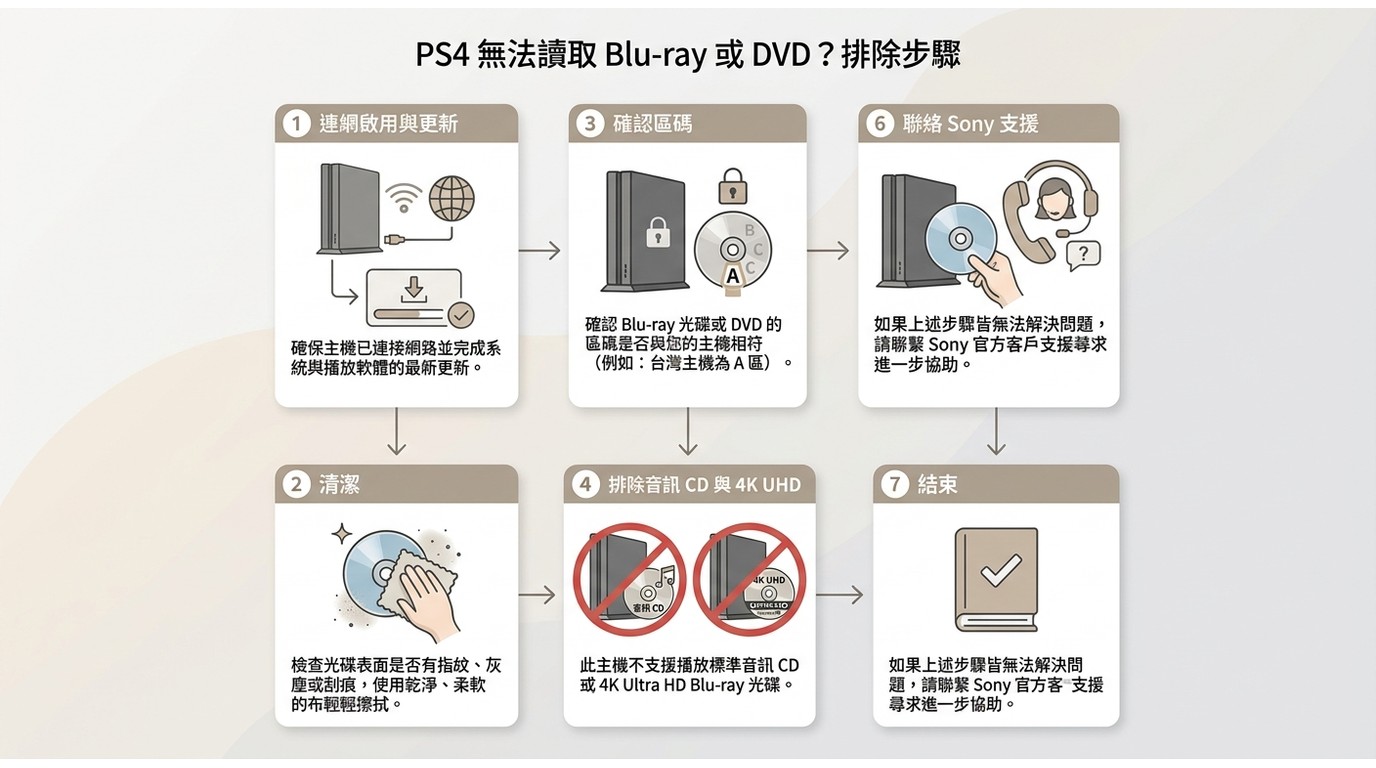
PS4 讀不到光碟時,先不要急著判定光碟機故障。常見原因包括首次尚未連網啟用、系統軟體過舊、光碟區碼不符、光碟表面有灰塵或刮痕、燒錄碟未完成封片,以及放入音訊 CD 或 4K UHD 藍光等不支援格式。
- 確認主機已完成首次連網啟用,然後重新啟動 PS4。
- 清潔光碟表面,並改用另一張區碼相符的標準 Blu-ray 或 DVD 交叉測試。
- 在「設定」>「系統軟體更新」安裝可用更新。
- 確認光碟不是音訊 CD、CD-ROM 資料碟或 4K UHD 藍光。
- 若多張相容光碟皆無法辨識,可重新安裝「光碟播放器」應用程式,或聯絡 Sony 支援。
從播放機制來看,首次未連網啟用與區碼不符是最值得優先排除的兩項;它們都可能讓主機看似讀不到光碟,但不代表光碟機本身損壞。
PS4 藍光播放的顯示與音訊重點

使用標準藍光時,請確認電視或 AV 接收器支援 HDCP,並依設備調整 HDMI 音訊輸出。4K UHD 光碟與 PS4 Pro 升頻的差異,已在上方「PS4 為何不支援 4K UHD 藍光?」說明。
PS4 播放前的相容性檢查
規格表能說明相容範圍,但實際播放仍取決於光碟是否完好、區碼是否相符、系統是否已啟用,以及電視與 HDMI 連接是否符合 HDCP 要求。下列情況可作為放入光碟前的快速判斷。
常見光碟情況
以下列出 PS4 使用者較常遇到的光碟類型與一般相容性結果:
- 標準藍光電影(1080p)
- 3D 藍光光碟
- 商業 DVD
- 進口區域 B 藍光
- 燒錄的 DVD-R
- Ultra HD(4K)藍光光碟(用於負面測試)
| 光碟類型 | PS4 一般相容性 |
| 標準藍光 | 可播放(完成首次啟用後) |
| 3D 藍光 | 可播放(需相容電視) |
| DVD | 可播放(區碼相符) |
| 進口藍光 | 區碼不符時無法播放 |
| 燒錄的 DVD-R | 取決於封片與影片格式 |
| Ultra HD 4K 藍光 | 詳見上方 4K UHD 相容性說明 |
播放前應注意的差異
不同 PS4 型號與光碟來源的主要差異如下:
- PS4 Pro 可將標準 Blu-ray 升頻輸出到 4K 顯示設備,但這不會把 1080p 光碟轉為原生 4K。
- 3D 藍光需搭配相容的 3D 電視、正確的 HDMI 連接與相應眼鏡。
- 區碼不符的 Blu-ray 或 DVD 無法正常播放,應先核對光碟包裝上的區碼。
- 燒錄 DVD-R 的相容性取決於封片方式與影片格式,進階選單或資料內容未必可用。
常見問題
Q
PS4 可以播放任何地區的藍光光碟嗎?
不行,PS4 在藍光和 DVD 播放方面是有地區鎖的。例如,北美的 PS4(區域 A)只能播放區域 A 的藍光光碟,而歐洲型號則會播放區域 B 的光碟。嘗試使用不同地區的光碟會出現有關地區限制的錯誤訊息,無法播放。例外的是標記為「區域自由」或「所有地區」的光碟,這些光碟與任何硬體相容。為了避免問題,請在購買或播放前確認光碟的地區代碼——包裝和光碟上會以字母(A/B/C)標示。
A
Q
PS4 Pro 可以以更好的品質播放普通藍光電影嗎?
可以,PS4 Pro 提供標準藍光電影的升級功能。當連接到 4K 電視時,您會發現影像比原始 PS4 或 Slim 更加清晰和細緻。此外,如果您的電視和選擇的電影都相容,Pro 型號支援 HDR(高動態範圍),使色彩和對比度更加豐富。然而,請注意這是升級——您的光碟仍然是標準的 1080p 藍光,而非原生 4K。
A
Q
PS4 可以直接播放 USB 隨身碟裡的 MP4 影片嗎?
可以。安裝或開啟 PS4 的「媒體播放器」後,可從 USB 儲存裝置播放 MP4、MKV、AVI 等相容檔案。不過副檔名相同不代表一定能播,影片與音訊的編碼、字幕類型及檔案結構都會影響結果。
A
Q
把藍光轉成 MP4 後,在 PS4 上看畫質會變差嗎?
取決於輸出方式。Direct Copy/Passthrough 不重新編碼時,可保留原始音視訊串流;若輸出為壓縮 MP4,畫質則會受位元率、編碼設定與片源複雜度影響。想縮小檔案前,先用短片段比較播放結果會比較穩妥。
A
結論
PS4、PS4 Slim 與 PS4 Pro 都能播放標準 Blu-ray、DVD 與 3D 藍光,但不支援音樂 CD 或實體 4K UHD 藍光。PS4 Pro 可將標準藍光升頻輸出至 4K 顯示設備,卻不是原生 4K 光碟播放;想看實體 4K UHD 藍光,應改用 PS5 光碟版或專用播放機。若想繼續使用 PS4,則可將有權存取的片源轉為相容 MP4 或 MKV,放入 USB 後以媒體播放器觀看。

 3D藍光轉MKV完整指南:MVC、SBS、TAB格式比較與轉檔教學由 Fanny Chen - 2026年8月7日
 如何將3D藍光轉換為SBS 3D MKV/MP4:2026詳細指南由 Fanny Chen - 2026年7月11日
 如何在 Windows 和 Mac 上將藍光光碟轉換為 MKV:4 款最佳轉檔軟體測試由 Fanny Chen - 2026年7月11日
 如何在Windows和Mac上將藍光轉換為MP4:6大最佳轉檔軟體由 Fanny Chen - 2026年7月11日