PS4 可以看 DVD 嗎?2026 年播放方法、區碼與 USB 格式

摘要: 如何輕鬆在 PS4 上播放 DVD?什麼是 PS4 DVD 播放器的最佳替代方案?如果你是遊戲主機用戶,這些問題對你來說至關重要。閱讀這篇文章,掌握三種在 PS4 上播放 DVD 的方法,並將 DVD 轉換為相容的影片,以便在行動裝置上更好地播放。
PS4 可直接播放符合條件的 DVD;首次播放必須連網啟用,光碟格式、區碼與片況也要符合條件。無法辨識時先排查格式、封片、片況及主機;轉檔只適合將獲授權處理的 DVD 內容輸出為個人本機影片,成品仍須符合 PS4 的容器、視訊與音訊編碼支援。
目錄
PS4 可以播放 DVD 嗎?
可以,PS4 DVD 播放支援 DVD-ROM 與符合製作條件的可錄式 DVD。光碟須與主機區碼相容,自製片也要完成封片,也就是結束寫入、讓播放設備讀取內容的程序。
支援與不支援的光碟格式
PS4 光碟播放與 USB 影片使用不同的相容條件。下表把常見媒體放在一起;DVD-Video 是影片製作格式,不是與 DVD-R 並列的光碟種類。
| 媒體 | 支援狀態 | 必要條件 | 主要限制 |
| DVD-ROM | 支援 | 相容 DVD-Video、區碼 | 首次連網啟用 |
| DVD-R/RW、DVD+R/RW | 支援 | 相容模式、完成封片 | 不支援任意資料片 |
| Blu-ray | 支援 | 相容格式與區碼 | 首次連網啟用 |
| 實體 4K UHD Blu-ray | 不支援 | 無 | PS4 Pro 亦不支援 |
| 音樂 CD、未封片 DVD | 不支援 | DVD 須完成封片 | CD 不屬 DVD 格式 |
| USB 影片 | 支援 | FAT32/exFAT、相容編碼 | 使用媒體播放器 |
DVD-R/RW 支援影像模式、VR 模式與 AVCHD;DVD+R/RW 也列在支援媒體中,包含 AVCHD。PS4、PS4 Slim 與 PS4 Pro 播放 DVD 都要先滿足相同的媒體與啟用條件,數位影片的 4K 播放能力不代表支援實體 UHD 光碟。
台灣第 3 區與進口 DVD
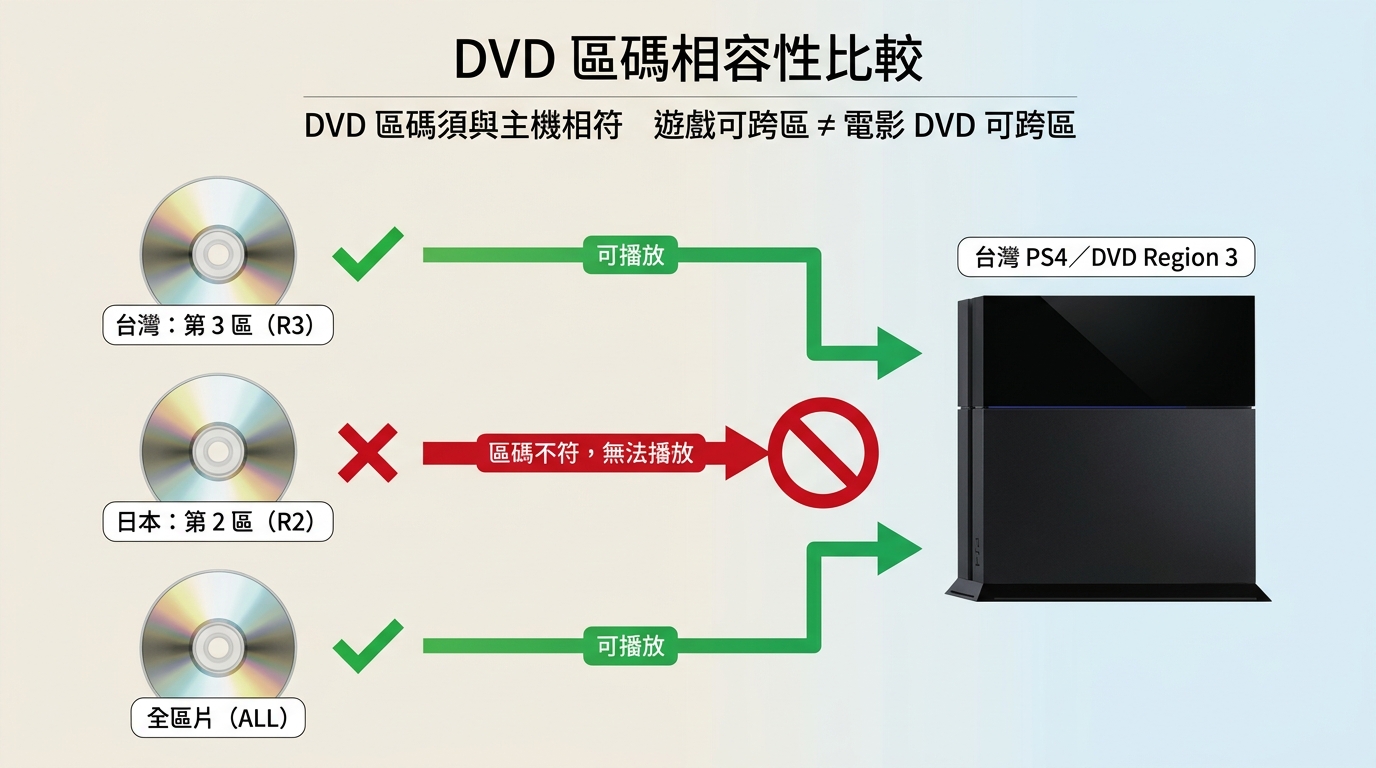
PS4 DVD 區碼會影響進口片能否播放。台灣常見第 3 區、日本常見第 2 區;先看光碟盒背的區碼標示,再比對主機顯示的播放提示。
全區片不以單一區域限制播放,仍須符合 DVD 格式與讀取條件。PS4 遊戲能跨區使用,不代表電影 DVD 也能跨區播放;買進口片前,先確認 DVD 區碼,避免把遊戲與影片規則混為一談。
直接在 PS4 播放 DVD
相容 DVD 直接放入 PS4 最省事。先完成光碟播放啟用,再選取主畫面的光碟圖示;無法讀取時,依序檢查區碼、封片、片況與主機狀態。
第一次播放需連網啟用
PS4 第一次播放 DVD 或 Blu-ray 需要透過網際網路啟用光碟播放功能。完成一次啟用後,相容光碟就能離線播放;主機有可用的系統軟體更新時,先完成更新。
插入光碟並開始播放
完成啟用後,就能在 PS4 插入光碟並開始觀看。PS4 DVD 播放方法如下:
- 開啟 PS4,將 DVD 放入主機光碟機。
- 等待主畫面出現光碟圖示,選取圖示開始播放。
- 進入 DVD 選單,選擇影片及需要的音軌、字幕。
如果你也想確認 PS4 可以看藍光嗎 ,DVD 與 Blu-ray 都須先啟用光碟功能,但媒體格式與區碼條件各自不同。
無法讀取時的排除順序
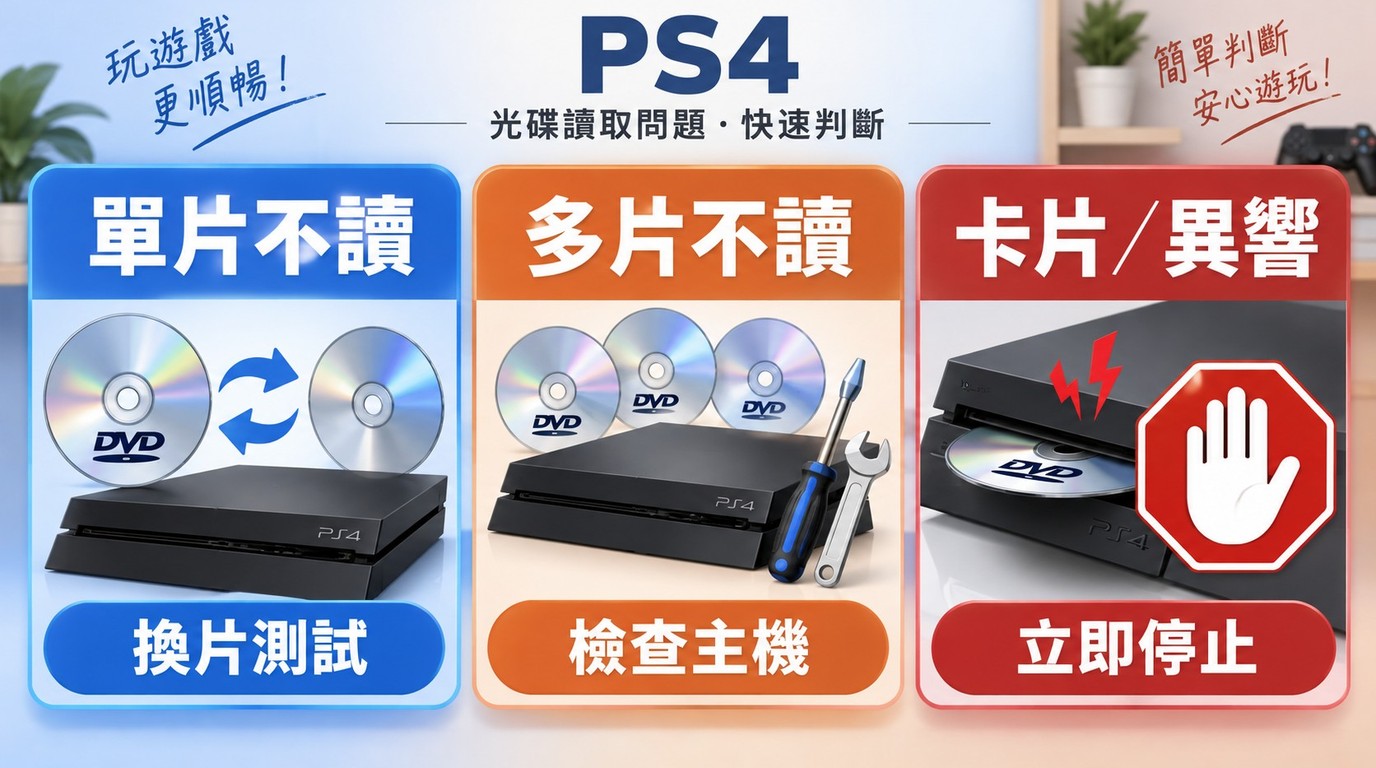
PS4 DVD 無法辨識時,先區分單片失敗與多片失敗。若影片有畫面卻沒有聲音,優先檢查音軌及 HDMI 音訊,不要直接判定光碟機故障。
先確認首次啟用及系統更新,再檢查 DVD 區碼、製作格式與封片狀態。用柔軟、不掉屑的布由光碟中心向外清潔,接著以另一張已知可讀的光碟比較。
| 症狀 | 先查項目 | 交叉測試 | 停止條件 |
|---|---|---|---|
| 單片不讀 | 區碼、封片、片況 | 換已知可讀光碟 | 卡片、異常聲響 |
| 多片不讀 | 啟用、更新、光碟機 | 比較多張相容片 | 持續失敗,檢查主機 |
| 有畫面無聲 | 靜音、HDMI、音軌 | 切換音軌及測試片 | 多片無聲,查輸出設備 |
| 反覆退片 | 光碟與主機狀態 | 先停止抽插 | 卡片、異常聲響 |
PS4 DVD 沒聲音時,確認電視音量與靜音狀態、HDMI 音訊輸出及 DVD 選單中的音軌。有聲無畫面則重新插緊 HDMI 線,確認電視輸入源,再檢查主機的影像輸出解析度。
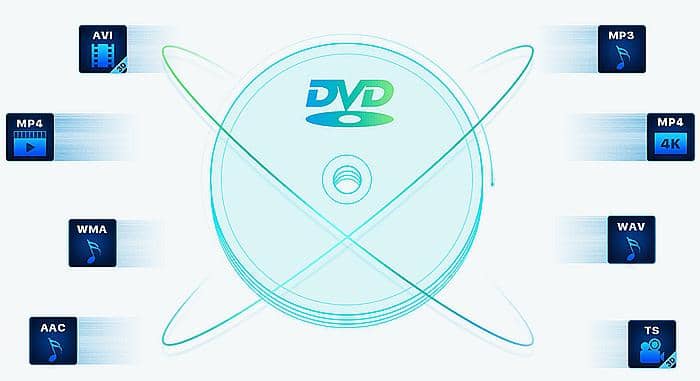
我的判斷是,單片不讀先換片測試,比反覆抽插更能縮小原因。多張相容片都失敗,才把檢查重點移到主機;出現卡片或異常聲響時,停止嘗試。
將 DVD 轉成 PS4 相容影片
需要已獲授權的個人本機影片時,DVD 轉檔才有用途。要透過 PS4 播放,輸出檔案必須符合 USB 播放的容器、視訊與音訊條件;轉檔不能修復光碟刮痕或故障光碟機。
DVDFab DVD Ripper 適用情境
只想看一片相容 DVD,直接插入 PS4 最省事;需要將可合法觀看且已獲授權處理的內容儲存為個人本機影片、選擇音軌與字幕或整理多片收藏時, DVDFab DVD Ripper 可將 DVD 轉成 PS4 相容影片,並在電腦上集中設定音軌、字幕、章節與批次佇列。
這款軟體提供 Windows 與 Mac 版本,支援 MP4、H.264 視訊與 AAC 音訊輸出,也能選擇字幕渲染及管理多個轉檔任務。它能處理受保護的 DVD 內容,並自動移除光碟原生複製保護,用於合法擁有碟片的個人備份與播放。
你可透過 DVDFab DVD Ripper Windows 下載 或 DVDFab DVD Ripper Mac 下載 取得安裝程式;試用期為 30 天,最多完整處理 3 張 DVD,可用實際片源確認輸出需求。
轉檔設定與操作步驟
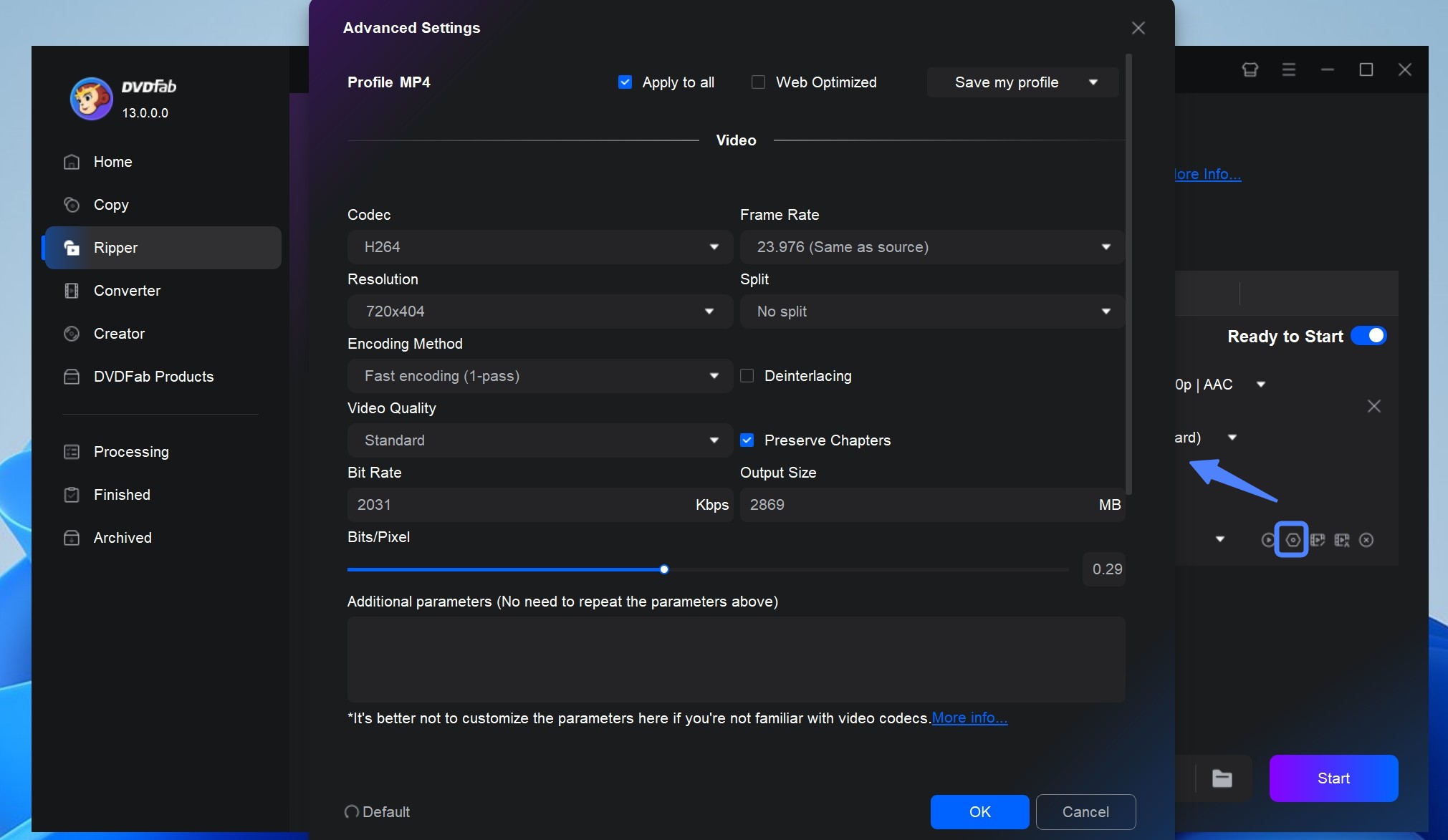
DVD 轉 MP4 後要在 PS4 播放,先選 MP4 容器、H.264 視訊及 AAC LC 音訊。容器是收納影音的檔案格式,編碼則決定影片與聲音如何儲存;三者要一起符合條件。
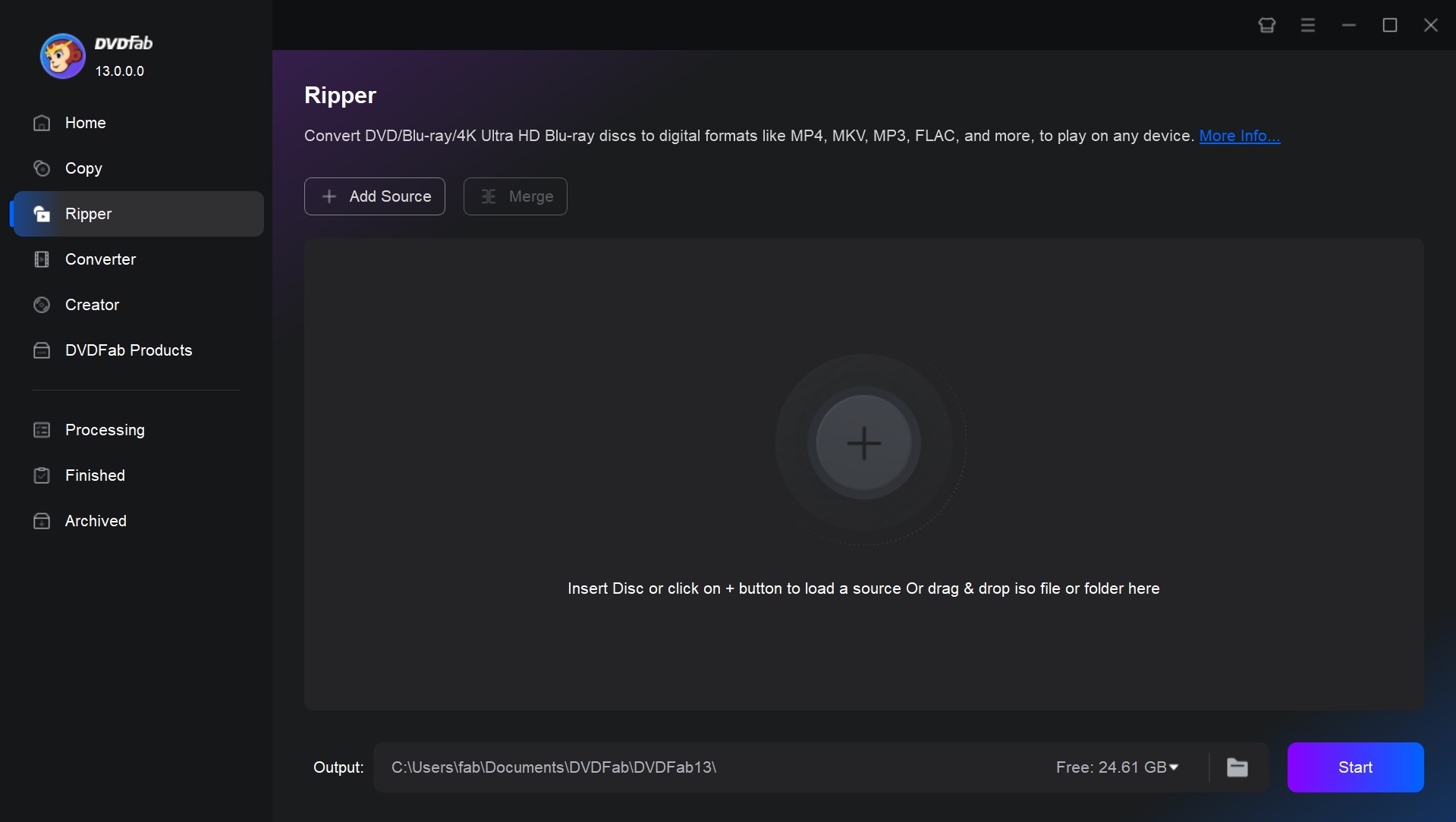
步驟 1:載入 DVD 光碟、資料夾或 ISO
將 DVD 放入電腦光碟機,或載入 DVD 資料夾、ISO 映像檔,等待來源分析完成並顯示影片標題。
步驟 2:選擇 PS4 相容輸出
開啟輸出配置,選擇 MP4、H.264、AAC LC 的組合,並確認符合下方 PS4 USB 格式表的編碼條件。
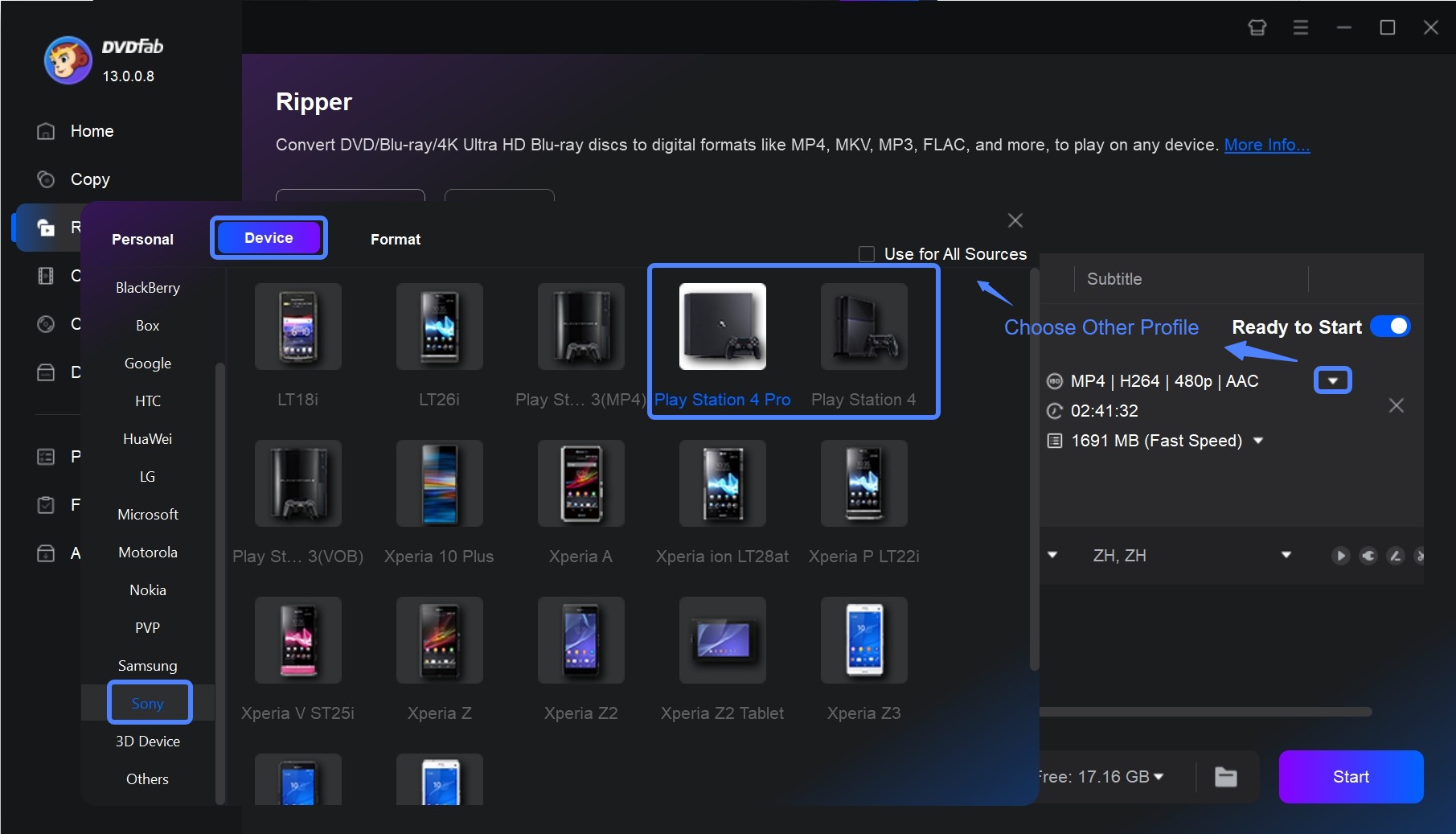
Passthrough/Direct Copy 是直接保留來源影音串流、不重新編碼的設定。DVD 的 MPEG-2 視訊直接存入 MP4 或 MKV,不等於符合 PS4 對這兩種容器的視訊要求;需要 PS4 播放時,應選相容轉碼設定。
步驟 3:確認主要影片與章節
依片長與內容確認主要影片、標題及章節,避免選到預告或附加內容。
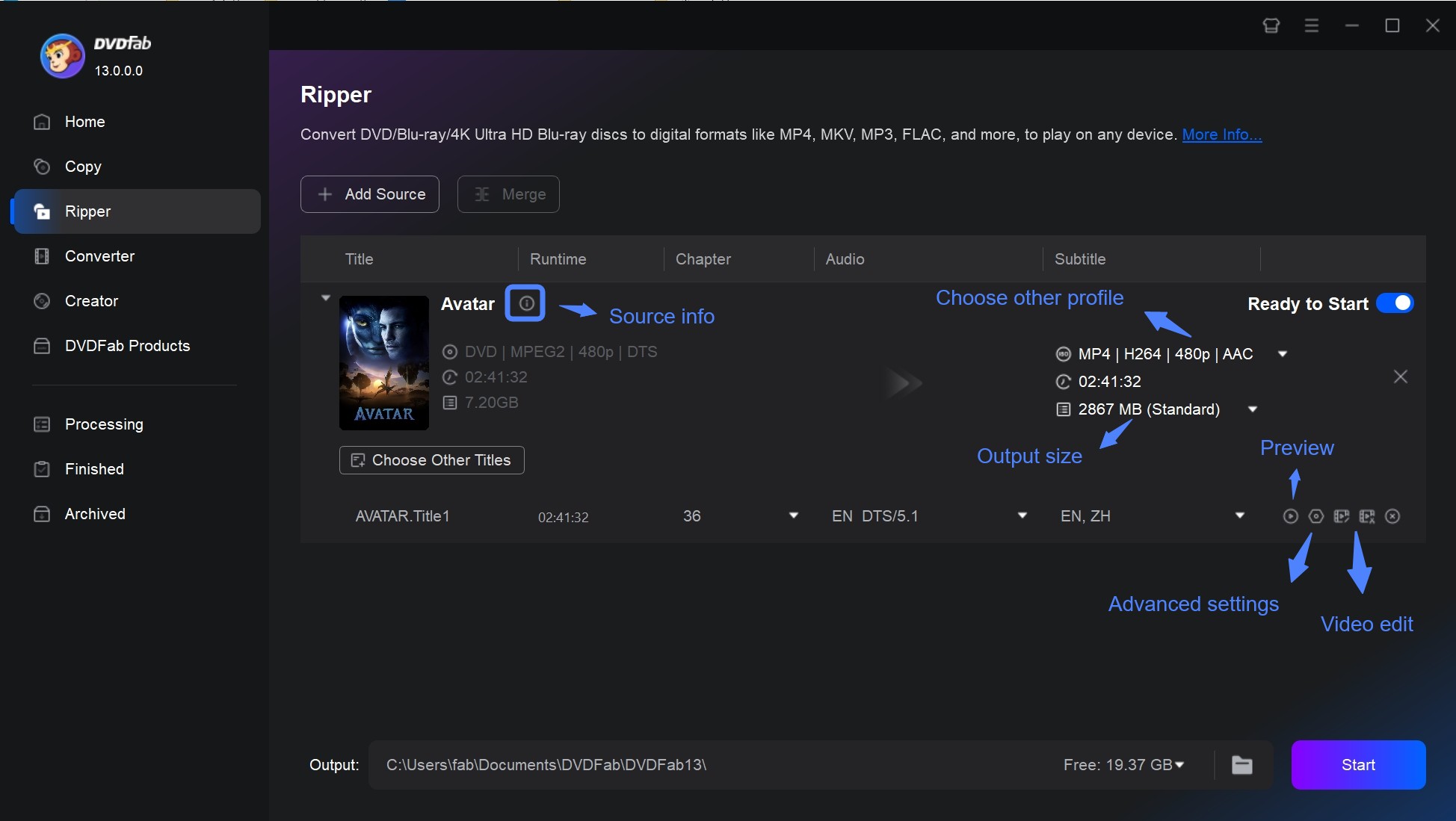
步驟 4:按需要調整影片輸出設定
確認裁剪、畫面比例及壓縮設定。不需要修改畫面時,保留原比例;縮小檔案會壓縮影音,不能視為保留原始串流。
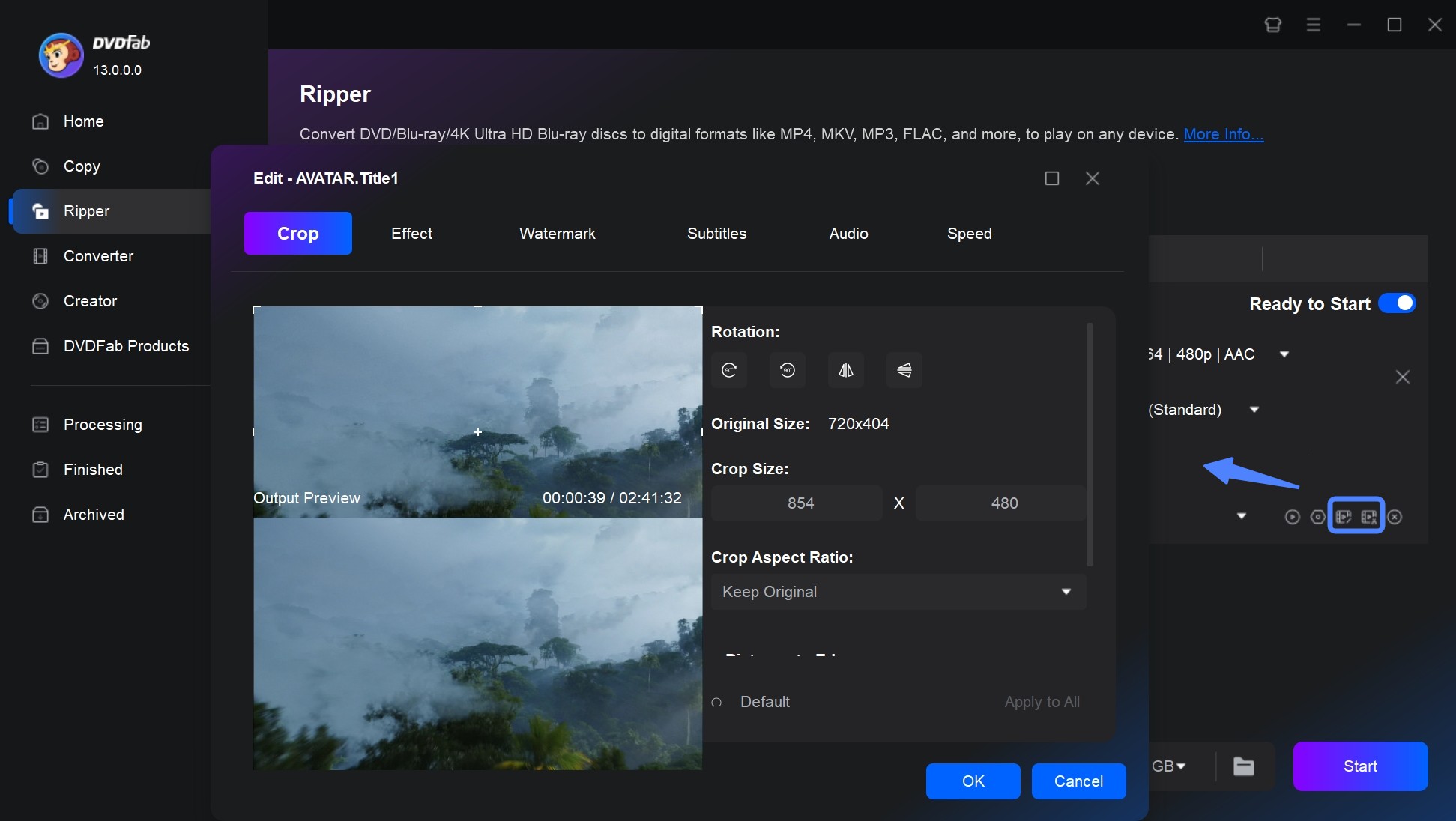
選擇需要的音軌與字幕。希望字幕隨畫面顯示時,可選擇直接渲染,將字幕寫入影片畫面;這與保留可切換的字幕軌不同,也不代表 PS4 支援所有外掛字幕格式。
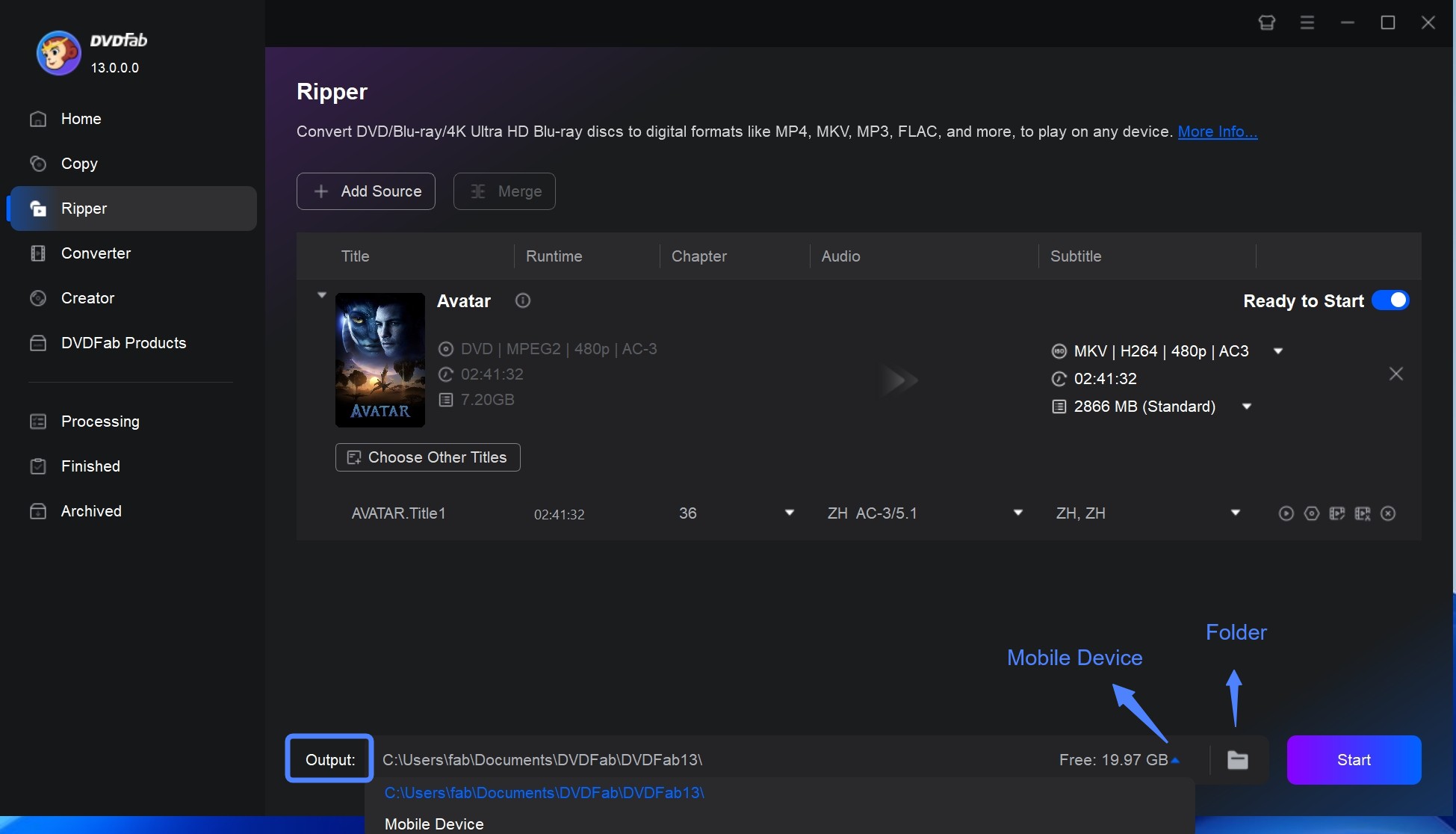
步驟 5:選擇輸出資料夾並開始處理
設定輸出位置並開始轉檔。先輸出一小段,在電腦與實際 PS4 上確認畫面、音軌及字幕,再把相同設定套用到後續批次佇列。
透過 USB 在 PS4 播放影片
PS4 USB 格式須為 FAT32 或 exFAT,影片也要符合支援的容器與編碼。把影片放進 USB 根目錄中的資料夾,再用媒體播放器開啟即可,不需要 USB 與主機連上同一個網路。
PS4 USB 格式與編碼
FAT32、exFAT 是儲存裝置的檔案系統,與 MP4、MKV 等影片容器不同。以下是 PS4 與 PS4 Pro 的影片條件,不能只以副檔名判斷能否播放。
| 容器 | 視訊 | 音訊 | 一般 PS4 | PS4 Pro |
| MKV | H.264 HP 4.2 | MP3/AAC LC/AC-3 | 支援 | 同左 |
| AVI | MPEG-4 ASP/H.264 HP 4.2 | MP3/AAC LC/AC-3 | 支援 | 同左 |
| MP4 | H.264 HP 4.2 | AAC LC/AC-3/LPCM | Level 4.2 | 另支援 Level 5.2 |
| MPEG-2 PS | MPEG-2 Visual | MP2/MP3/AAC LC/AC-3/LPCM | 支援 | 同左 |
| MPEG-2 TS | H.264 HP 4.2/MPEG-2 Visual | MP2/AAC LC/AC-3 | 支援 | 同左 |
表中的 HP 4.2 指 High Profile Level 4.2,也就是 H.264 的規格設定與解碼等級;PS4 Pro 的 Level 5.2 額外支援列在 MP4 項目。AAC LC 是 AAC 音訊的一種編碼設定,LPCM 則是未壓縮音訊。
AVCHD 支援 .m2ts、.mts,XAVC S 支援 .MP4;這些名稱指特定影音格式,不代表所有同副檔名檔案都符合條件。
PlayStation 臺灣支援檔案,2026 年 10 月:上述規格對應 官方光碟與 USB 影音格式說明 。
USB 資料夾與播放步驟
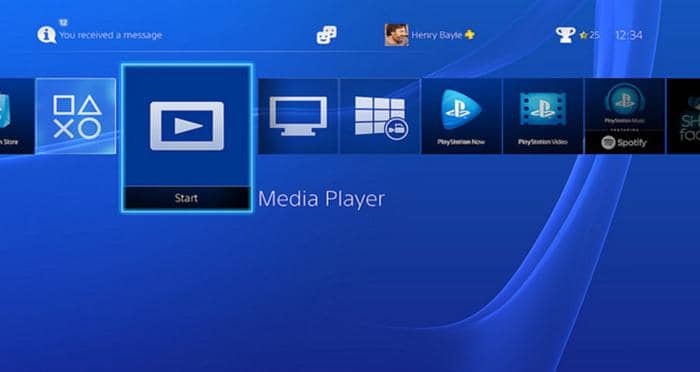
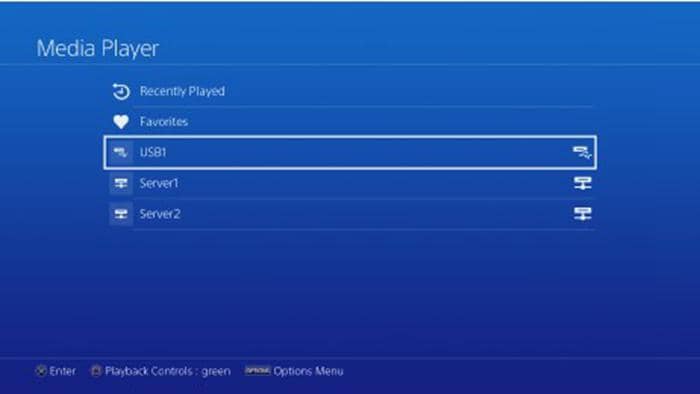
PS4 媒體播放器(Media Player)需要先安裝。尚未安裝時,從主機內容區選取「媒體播放器」,進入 PlayStation Store 下載。
步驟 1:準備 USB 並複製影片
先備份 USB 內的資料,再將儲存裝置格式化為 FAT32 或 exFAT。在根目錄建立一個自訂名稱的資料夾並放入影片,例如 USB/VIDEO/movie.MP4;VIDEO 只是示例,不是指定名稱。
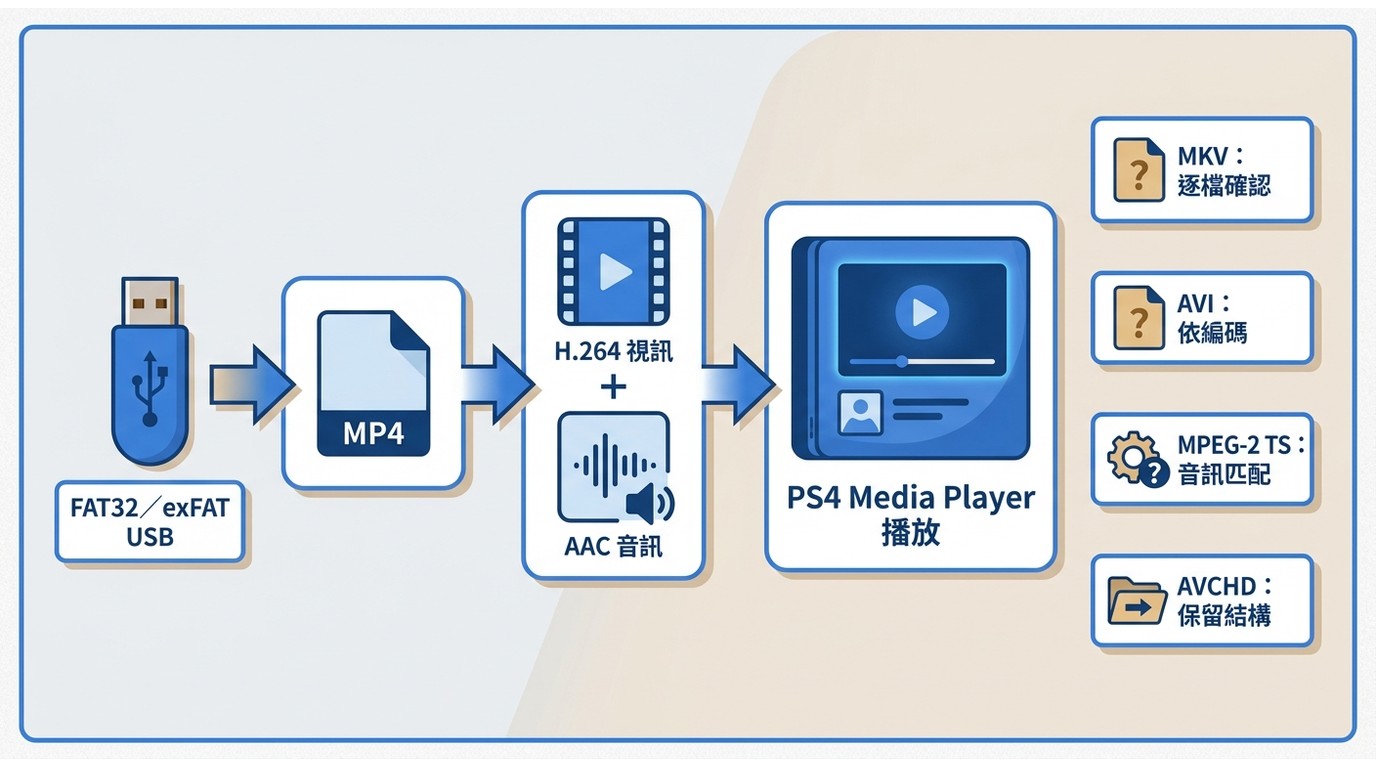
步驟 2:在 PS4 Media Player 中開啟影片
將 USB 接上 PS4,開啟媒體播放器並選取 USB 裝置,再進入影片所在資料夾開始播放。檔案未出現時先查資料夾位置與格式,有畫面無聲則查音訊編碼與輸出設定。
在電腦整理影片時, PlayerFab 播放器 可作為本機媒體庫的管理選項,安裝程式可從 PlayerFab 下載入口 取得。
PlayerFab 官方頁面 列出的電腦播放功能,與 PS4 主機的原生支援範圍不同。電腦能播放的檔案,仍要符合 PS4 的容器與影音編碼條件。
PS4 播放 DVD 的畫質與風險
PS4 DVD 畫質的起點是 DVD 片源,升頻不會把標準畫質變成原生 4K。主機讀取與退片異常則是另一個問題,不能只憑一次讀片失敗判斷硬體故障。
畫質表現與專用播放器差異
DVD 是標準畫質,NTSC 來源為 720×480,PAL 來源為 720×576。電視或播放器升頻會調整顯示畫面,不會新增原始拍攝細節,因此不能推定 PS4 或專用播放器一定勝出。
我的取捨是,為 PS4 播放選擇 H.264 與 AAC LC 相容轉碼;若要保留來源串流,則另存備份,並分開管理兩種檔案。 DVD 轉 MKV 能使用不同的輸出設定;MKV 是容器,是否重新壓縮仍由設定決定,直接保留 MPEG-2 不代表 PS4 的 MKV 播放支援。
壓縮後的細節、字幕清晰度與檔案大小會一起改變。較低位元率會縮小檔案,卻也減少可保留的畫面資訊;在實際 PS4 上檢查輸出片段,再使用相同設定處理完整影片。
退片異常與停止嘗試的時機
PS4 光碟退不出來、反覆退片或有異常聲響時,先停止反覆抽插。辨識主機的 CUH 機型後,再依 PS4 卡住光碟的安全退出步驟 處理。
多張已知可讀光碟都持續失敗,應安排主機與光碟機檢查。單片失敗則先排查格式、封片、區碼與片況;正常播放 DVD 與主機故障不能直接畫上等號。
常見問題
以下問答可快速查閱音樂 CD、畫質與光碟相容性。
PS4 可以播放音樂 CD 嗎?
不可以。音樂 CD 不在 PS4 支援的光碟格式內;符合條件的 DVD 與 Blu-ray 屬於不同媒體。 A
PS4 播放 DVD 的畫質比專用播放器好嗎?
DVD 原生是標準畫質,實際觀感取決於片源、電視或播放器的升頻處理。升頻不會增加來源細節,而重新編碼成較小檔案可能減少可保留的畫面資訊,因此不能直接判定 PS4 一定優於專用播放器。 A
DVD 在電腦能播,為什麼 PS4 顯示無法辨識?
電腦播放軟體能讀取來源,不代表 PS4 能讀取同一張實體光碟。先檢查 DVD-Video 製作格式、封片狀態、區碼與片況,再用另一張已知可讀的光碟交叉測試;若同時出現卡片或異常聲響,應停止反覆抽插。 A
2026 年 PS4 還能播放 DVD 嗎?
可以。PS4 第一次播放 DVD 時需要透過網際網路啟用光碟播放功能,完成後可離線播放;DVD 仍須符合支援格式、區碼與封片條件,光碟機也要能正常讀取。 A
結論
相容 DVD 先直接放入 PS4 播放,是我建議的起點。讀不到時先查光碟與主機;需要個人本機影片時,再輸出符合 PS4 規格的檔案,以 FAT32 或 exFAT USB 搭配媒體播放器觀看。
僅存取與處理你合法擁有或獲授權的內容,用於個人備份與播放,不再散佈。遵守所在地法律及適用平台條款,具體許可權依使用情境而定。

 DVD 解碼器怎麼選?Windows XP 到 11 的 3 種播放修復方案由 Fanny Chen - 2026年10月12日
 將 DVD 轉檔至 Plex:2 種流程、格式與資料庫設定由 Fanny Chen - 2026年10月12日
 將DVD轉換為USB:3種方法與播放格式選擇由 Fanny Chen - 2026年10月12日
 DVD轉MKV:5 款工具的免費範圍、直通與壓縮選擇由 Fanny Chen - 2026年10月9日