
DVD 上傳 YouTube 怎麼做?先轉 MP4、再上傳與失敗排解

摘要: 將 DVD 上傳到 YouTube 不僅僅是翻錄光碟——而是創建一個 YouTube 可以接受的文件,確保影片品質穩定且無上傳錯誤。本指南將解釋如何將 DVD 轉換為 YouTube 可上傳的視頻,重點介紹支援的格式和建議的編碼方式,並闡明時間和大小限制。
目錄
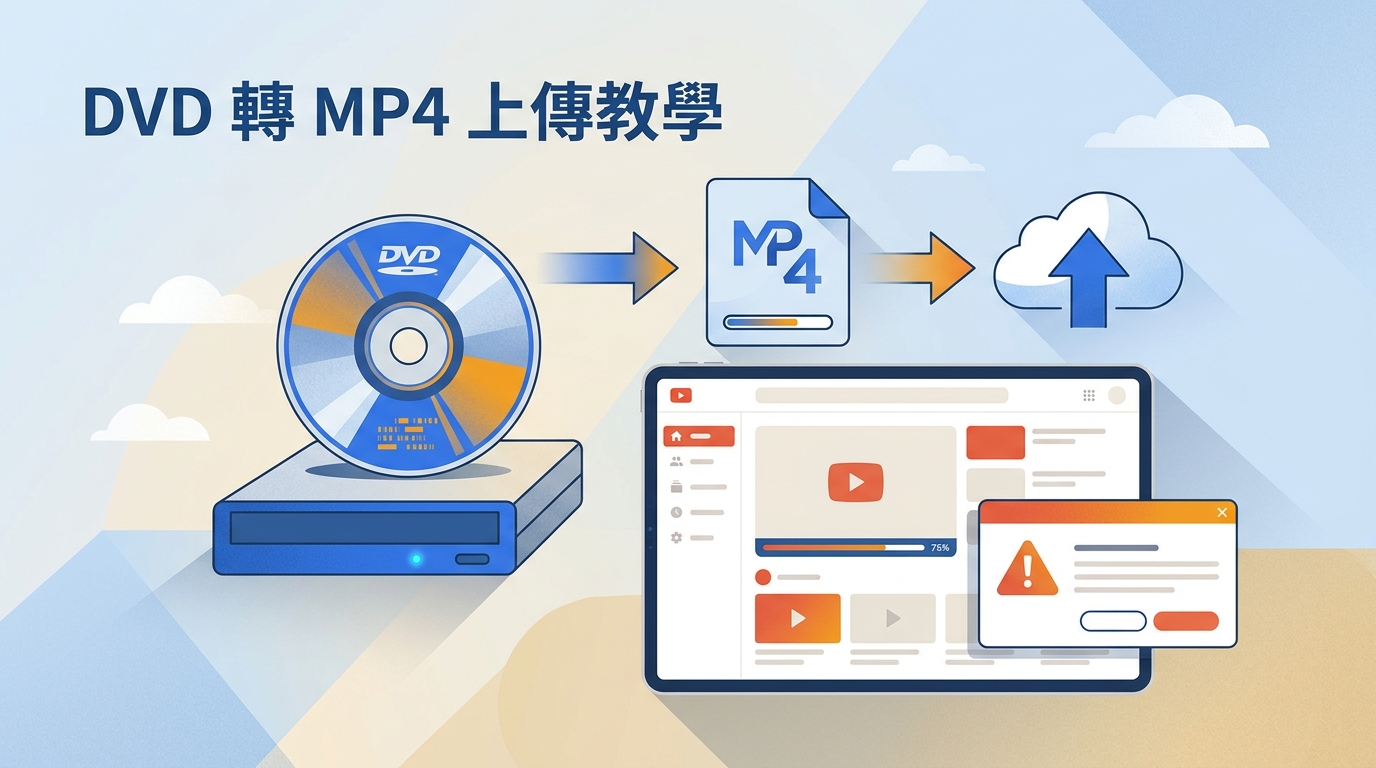
先講結論:DVD 無法直接上傳到 YouTube,必須先將 DVD 轉成 MP4 等支援的數位影片,再透過 YouTube Studio 發布。下文會整理轉檔設定、上傳步驟、著作權判斷與常見失敗原因。
DVD 上傳 YouTube 的正確流程
DVD、ISO 與 VIDEO_TS 都是轉檔來源,不是可直接交給 YouTube 的上傳檔。實際發布時,建議先輸出為 MP4;YouTube 雖支援多種數位容器格式,但 MP4 搭配 H.264 影片與 AAC 音訊較容易完成處理與播放。
DVD 轉 YouTube 的建議設定
DVD 多半是標準畫質素材,升到 1080p 或 4K 不會產生原本不存在的細節。若來源是交錯掃描,去交錯是把奇、偶掃描線整合為循序畫面的處理;完成後應盡量維持原始幀率,以減少不必要的二次劣化。
| DVD 來源 是否需要去交錯 | 建議輸出解析度 | 幀率原則 | YouTube 輸出設定 |
| NTSC DVD | 多數情況需要 | 720×480;需要較大播放尺寸時可輸出 1080p 維持來源幀率 | MP4、H.264、AAC-LC 48 kHz;1080p 30fps 可用 8–12 Mbps |
| PAL DVD | 多數情況需要 | 720×576;需要較大播放尺寸時可輸出 1080p 維持來源幀率 | MP4、H.264、AAC-LC 48 kHz;1080p 30fps 可用 8–12 Mbps |
| 已是循序掃描的來源 | 不需要 | 維持來源解析度,或依發布需求輸出 維持來源幀率 | MP4、H.264、AAC-LC 48 kHz;位元率依輸出解析度合理設定 |
對多數家庭 DVD 而言,正確去交錯與合理位元率,比盲目升到 4K 更有助於保留觀看觀感。完整格式清單與編碼建議可參閱支援的YouTube檔案格式 - Google幫助。上述設定以 2026年7月時點的建議為準。
用 DVDFab 轉成可上傳影片
若要從光碟、ISO 檔或 VIDEO_TS 資料夾建立上傳檔,DVDFab DVD Ripper 可將 DVD 來源輸出為 MP4 等 YouTube 支援的影片格式。它適合希望在同一流程選擇音軌、字幕與剪輯片段的使用者;若手上已經是可上傳的 MP4,則不必再使用 DVD 轉檔工具。

友情提醒:僅將您擁有上傳權利的自製、合法擁有或已獲授權 DVD 內容用於個人備份與發布,並遵守 YouTube 的著作權規範。
適用情境與輸出能力
DVDFab DVD Ripper 可處理個人合法擁有或已獲授權的 DVD、ISO 檔與 VIDEO_TS 資料夾,並輸出 MP4、MKV、MOV 等數位影片格式。針對 YouTube 發布,建議優先選擇 MP4、H.264 與 AAC 的組合。
- 可處理個人合法擁有或已獲授權的 DVD、ISO 與 VIDEO_TS 來源
- 輸出 MP4DVD轉換為MP4(H.264 + AAC-LC)
- 可調整解析度、幀率與位元率,並依來源需要進行去交錯
- 可選擇音軌、保留或移除字幕,並將字幕提取為 SRT
- 支援批量加入 DVD 轉檔任務至佇列
- 可在上傳前裁剪、合併片段並調整畫面
將 DVD 轉成 YouTube 上傳檔的步驟
步驟1:免費下載並安裝最新版本的DVDFab到您的電腦上
步驟2:選擇一個模組並匯入您的DVD
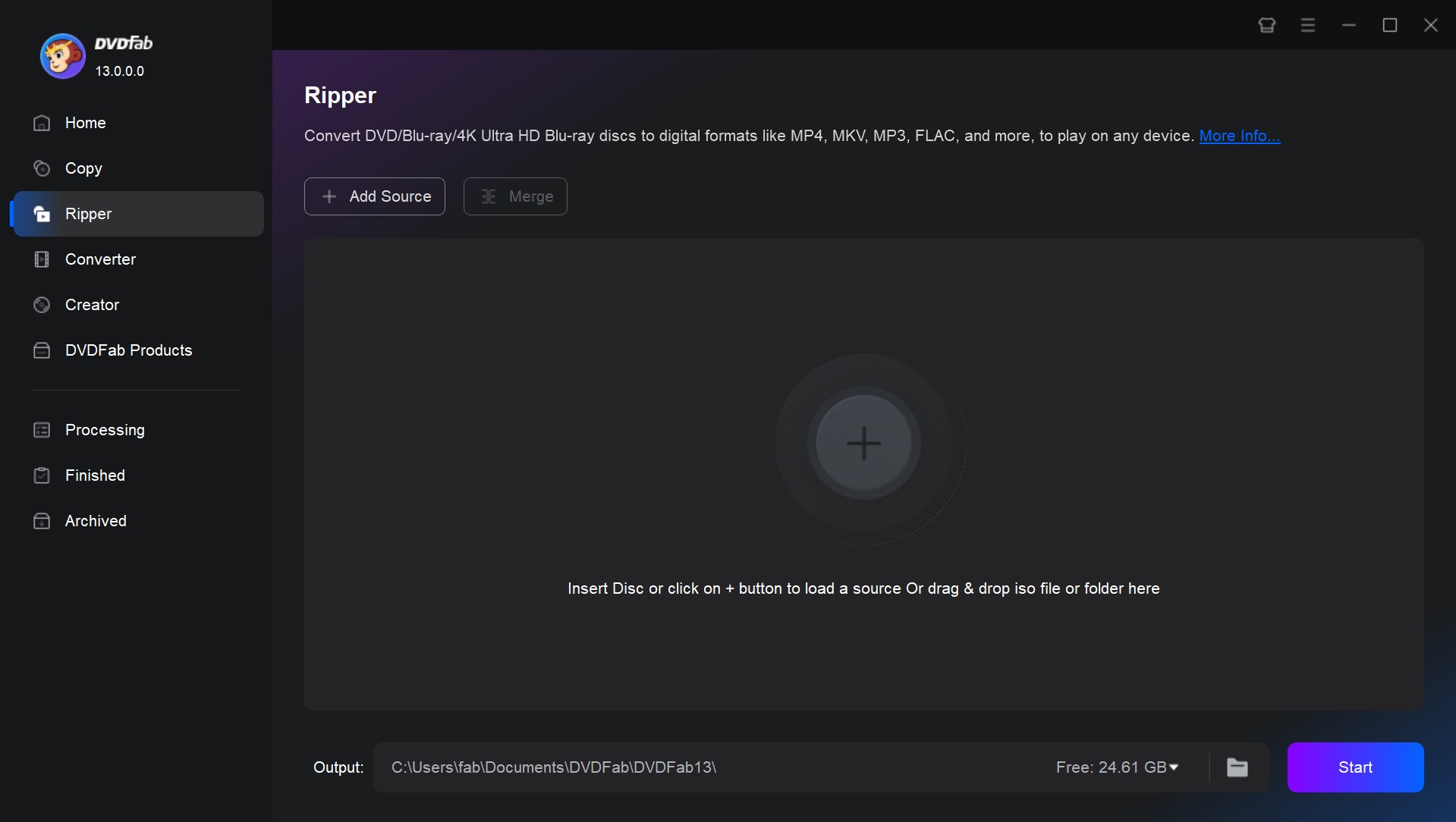
打開程式並選擇Ripper模組。將DVD插入光碟機,或使用「+」按鈕添加ISO/資料夾來源。
步驟3:選擇標題、音訊和字幕
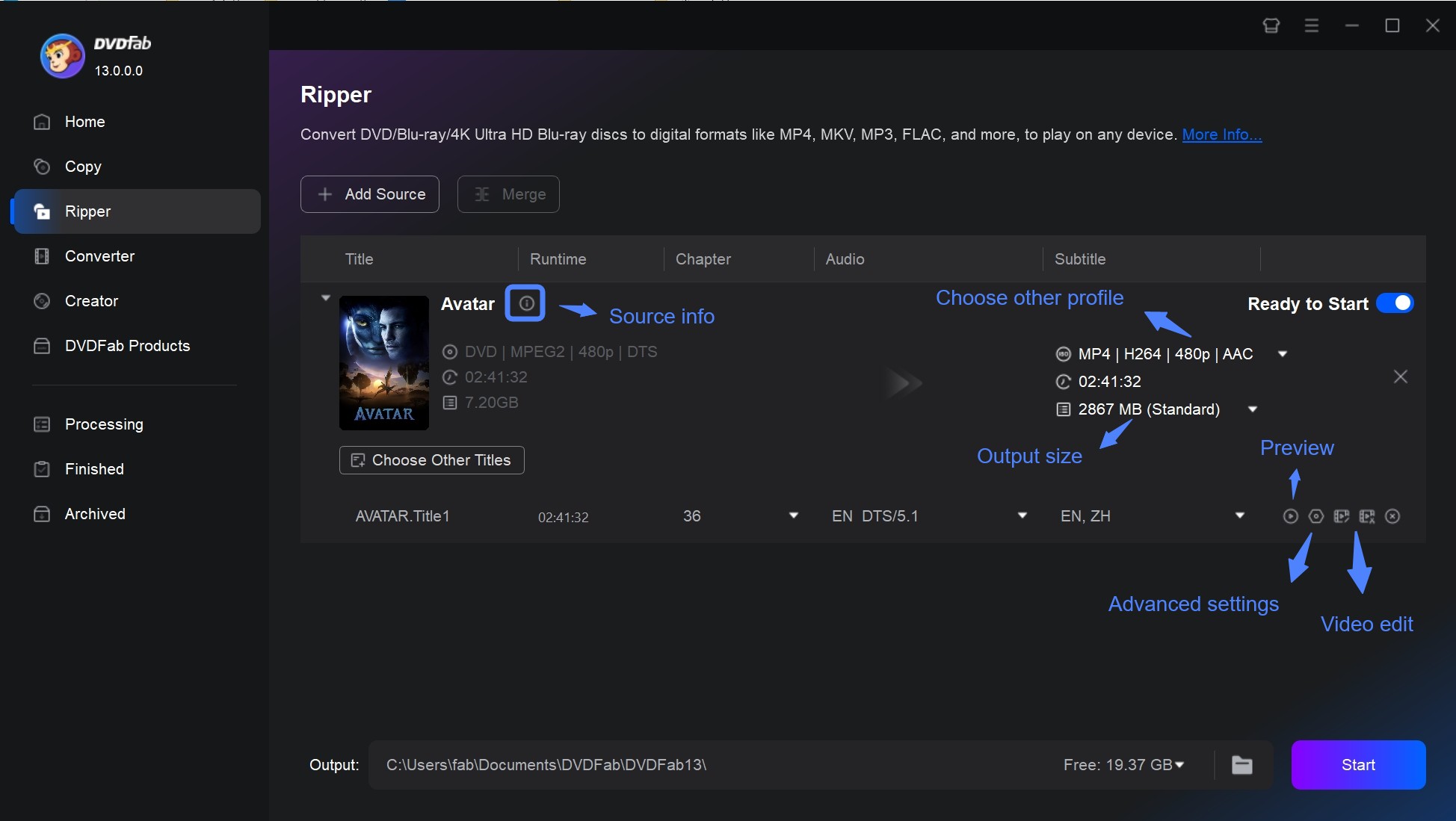
先依片長、章節數、音軌與預覽辨識正片;若出現大量僅數秒的短標題,先不要批次輸出。接著選擇需要的音軌與字幕,移除不必要內容,或將字幕提取為 SRT 檔。這也是將光碟內容翻錄 DVD成可編輯影片時最容易影響結果的一步。
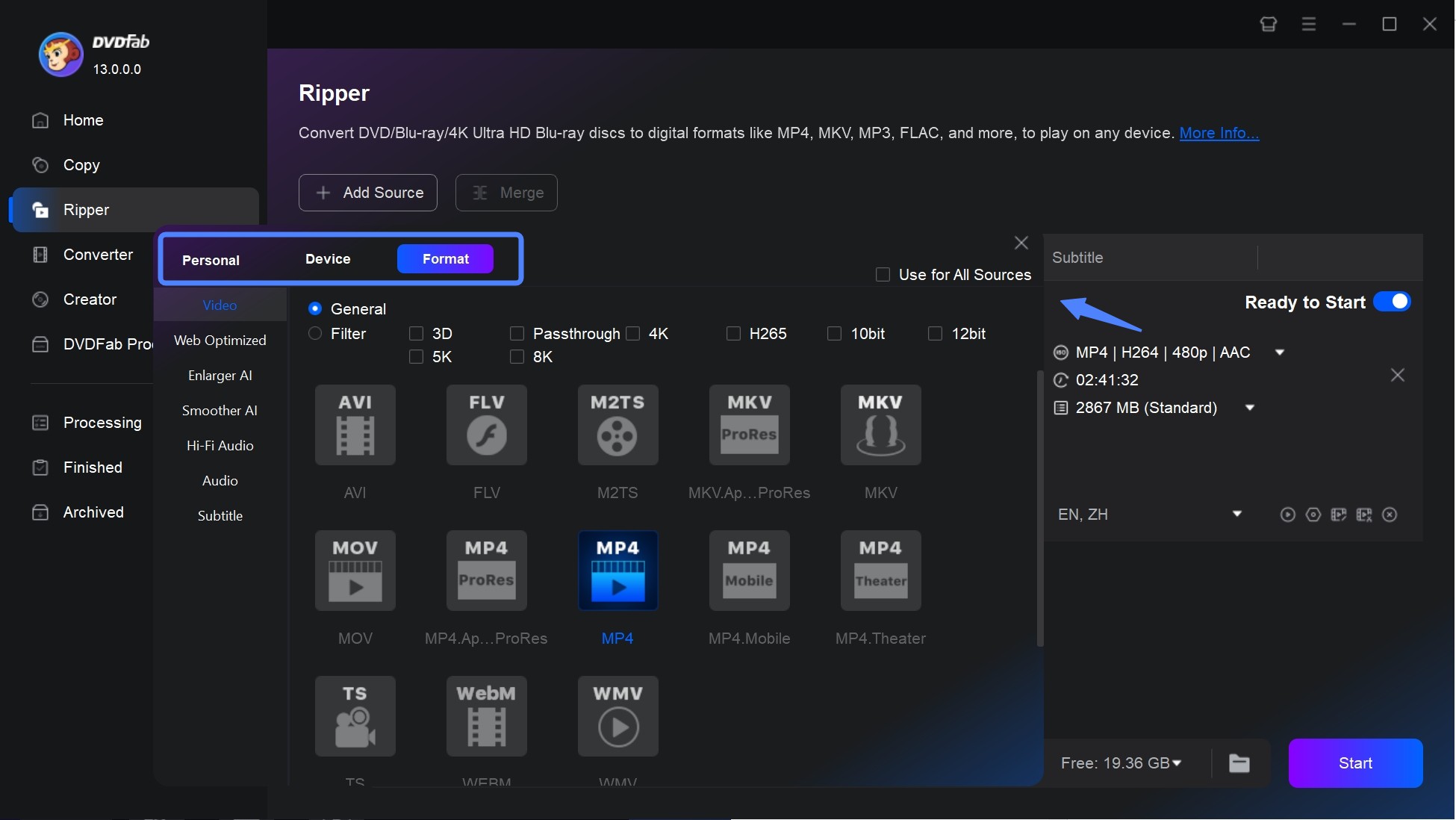
步驟4:從配置檔選單選擇 MP4,並設定 H.264 影片與 AAC 音訊。若想了解一般情境下如何將 DVD 轉換為 MP4,可依來源與播放裝置另行調整;本流程則以 YouTube 所需設定為主。
步驟5:編輯您的DVD視頻(可選)
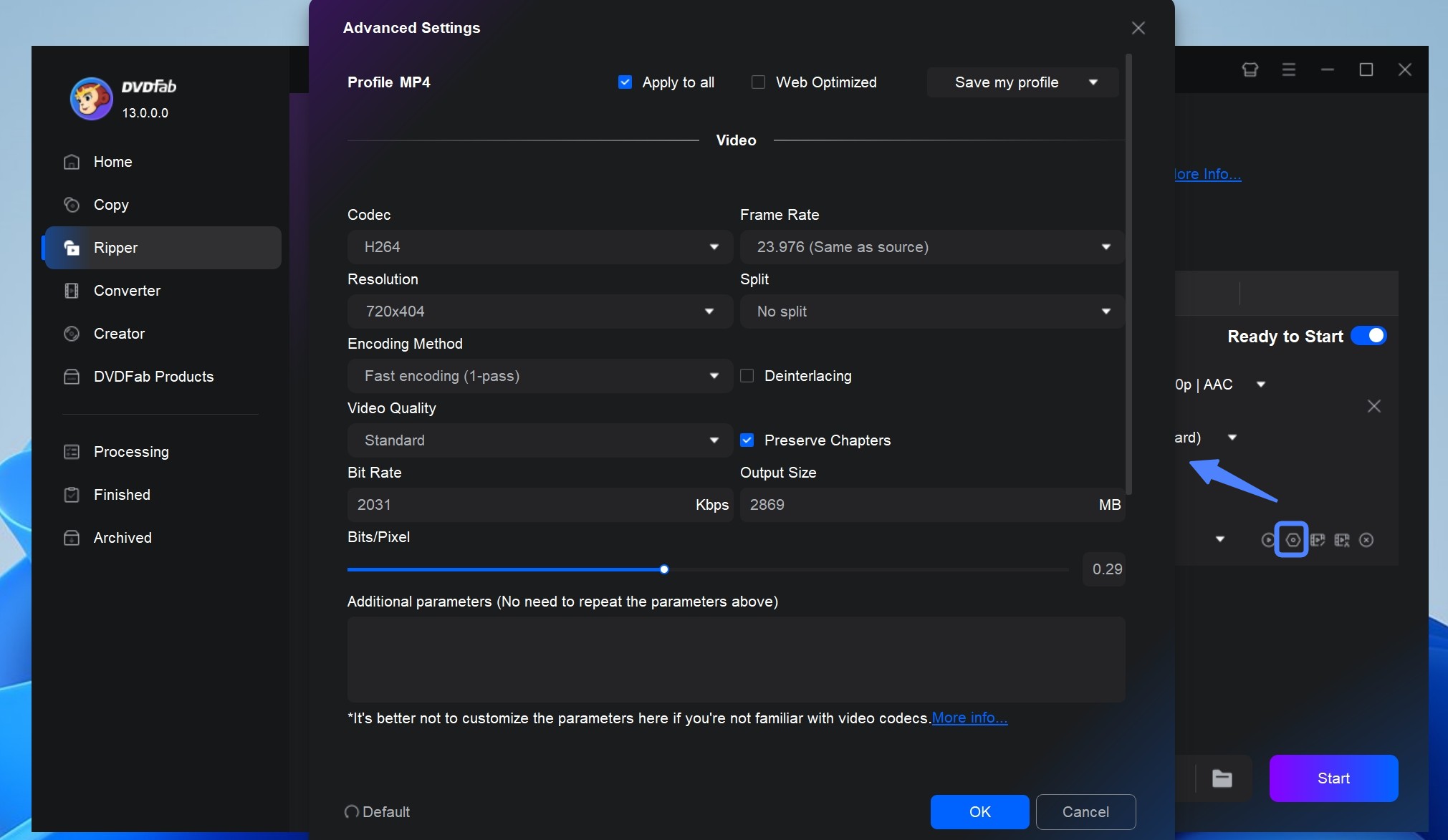
有兩個選項可供您自訂DVD視頻。進階設置允許您設置視頻的參數,如編解碼器、幀率、解析度、編碼方法和視頻質量。
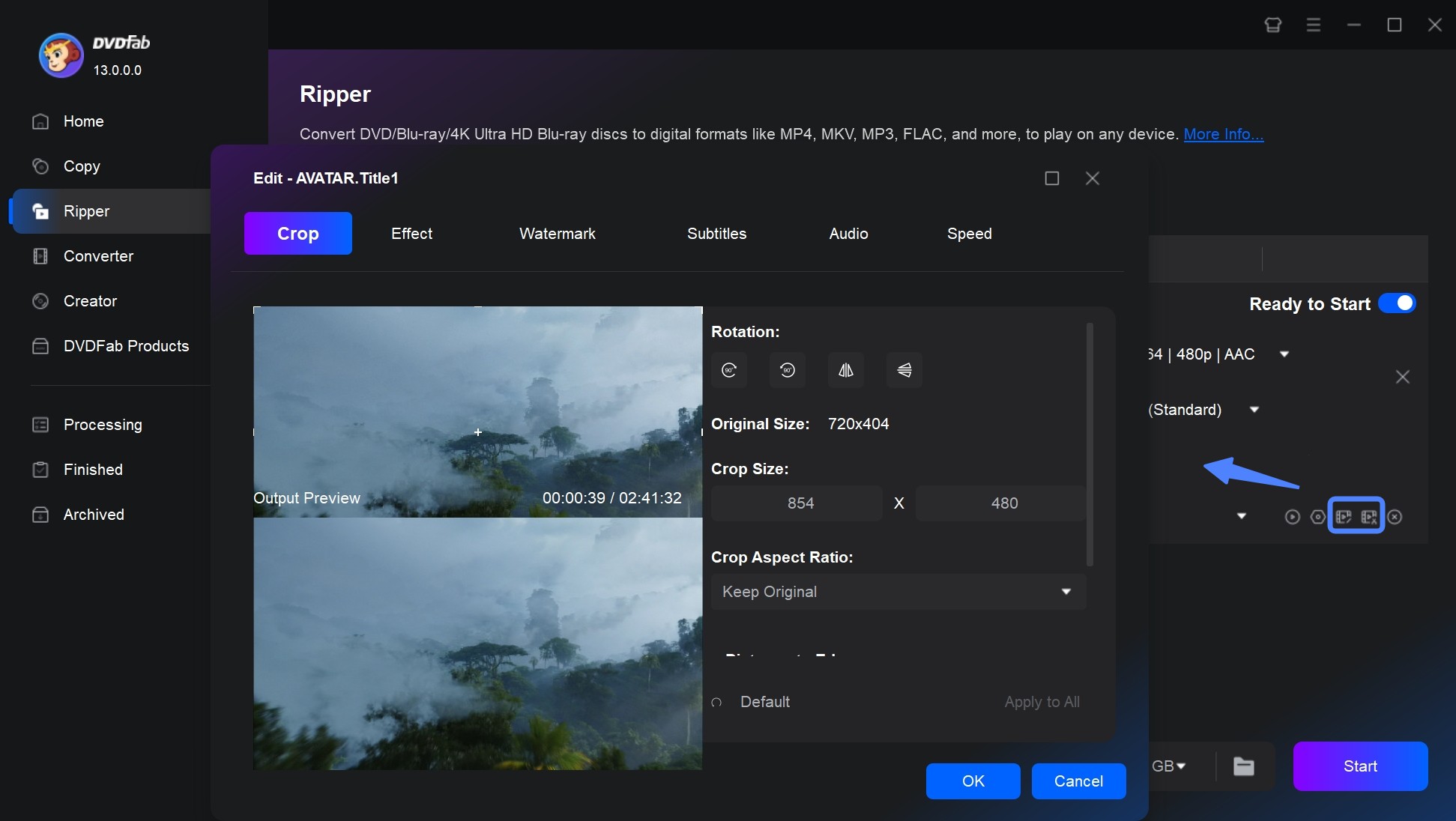
上傳前如需移除片頭、空白段落或只保留特定片段,可裁剪、修剪與合併影片,也可調整字幕與畫面顏色;需要更完整的片段處理時,可參考如何編輯 DVD的操作方式。
步驟6:設置輸出並開始轉換
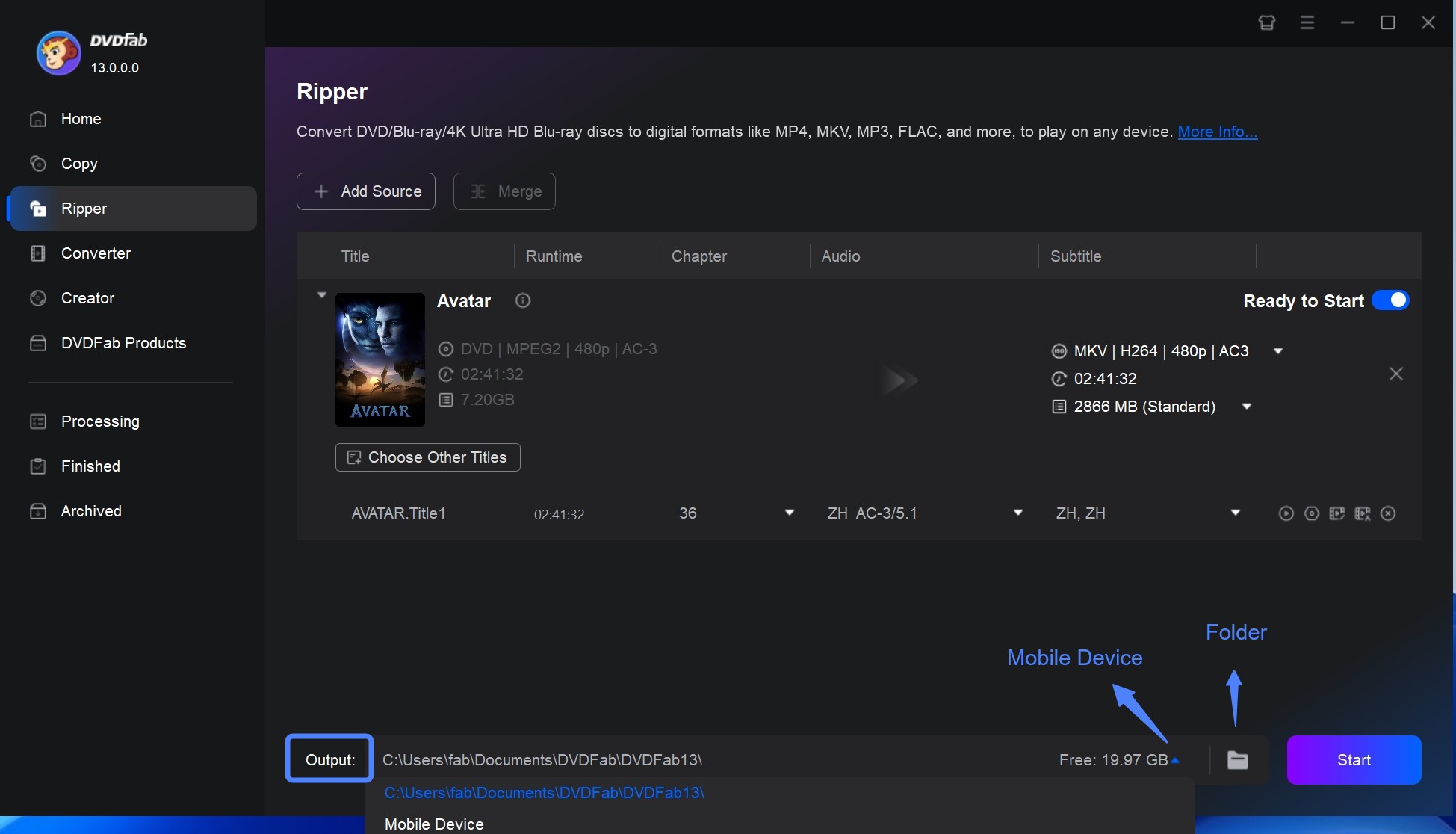
選擇目標資料夾並點擊開始,完成後先檢查畫面比例、聲音是否同步、字幕是否正確,以及 MP4 能否正常播放。YouTube 主流程建議使用 MP4;若有特定播放相容性需求,才可考慮將DVD轉換為AVI等其他格式。
透過 YouTube Studio 上傳
完成 MP4 轉檔與播放檢查後,即可透過 YouTube Studio 上傳。上傳成功只代表檔案已送出,平台仍會處理不同解析度版本,因此不宜立刻以最終畫質判斷結果。
從電腦上傳視頻到YouTube:
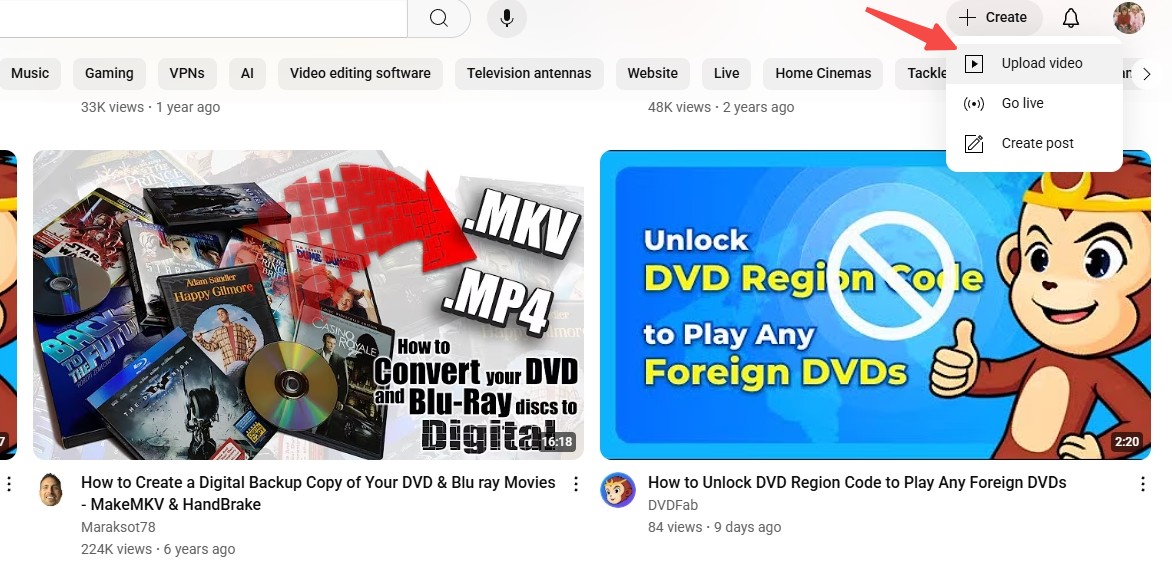
- 登入 YouTube Studio,選擇建立並上傳影片。
- 選取已轉好的 MP4 檔案,確認檔案名稱與內容無誤。
- 填寫標題、描述、縮圖與觀眾設定,再選擇公開、未列出或私人。
- 等待處理完成,確認目標解析度可播放後,再決定是否公開分享。
著作權與 Content ID 判斷
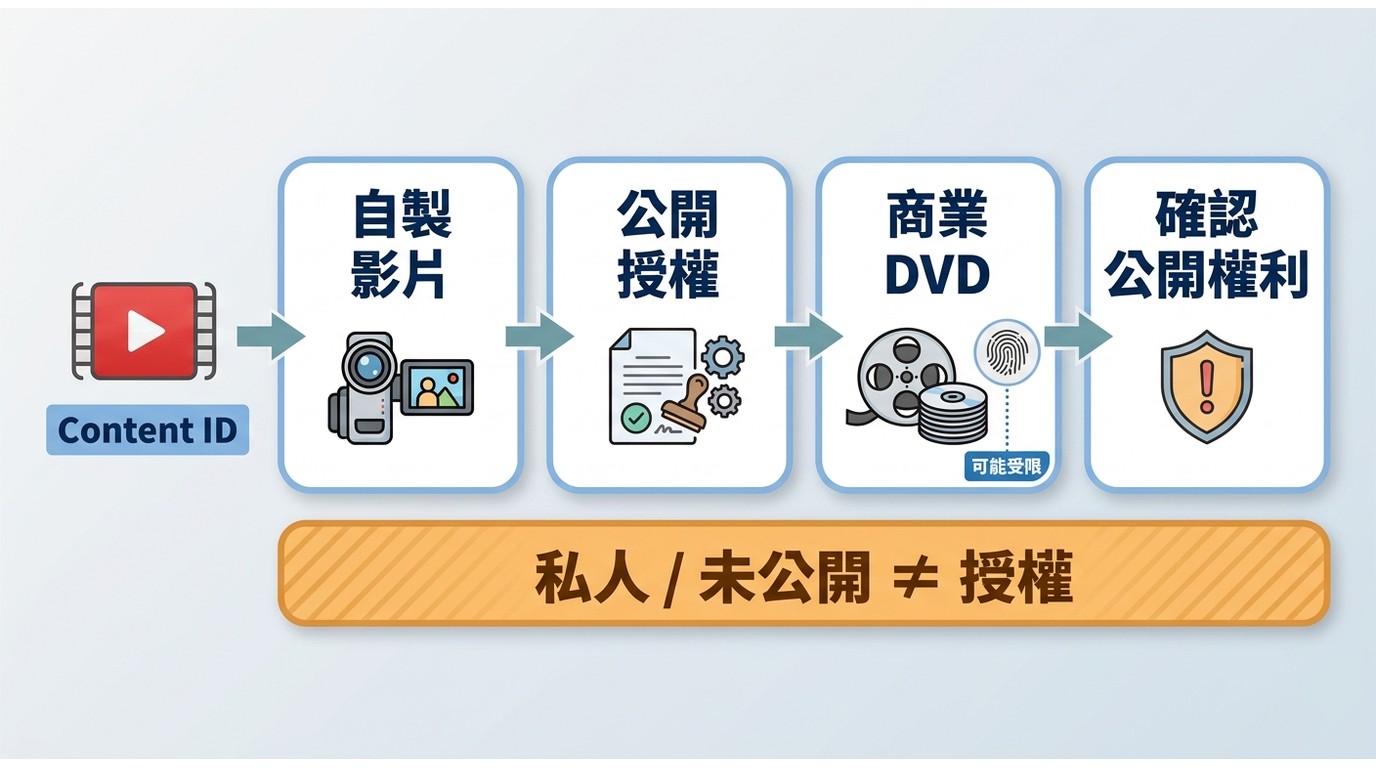
自製家庭影片通常由創作者自行決定是否發布;已取得公開授權的內容,應依授權範圍上傳;商業電影 DVD、演唱會或電視節目則可能涉及著作權與 Content ID 辨識。非商業、私人或不公開設定不會自動取得授權,也不代表影片不會接受著作權檢查。
若無法確認自己是否擁有上傳與公開所需的權利,就不應把完整商業 DVD 視為可發布內容。個人備份與播放用途,也應遵守所在地法律。
上傳限制與失敗排解
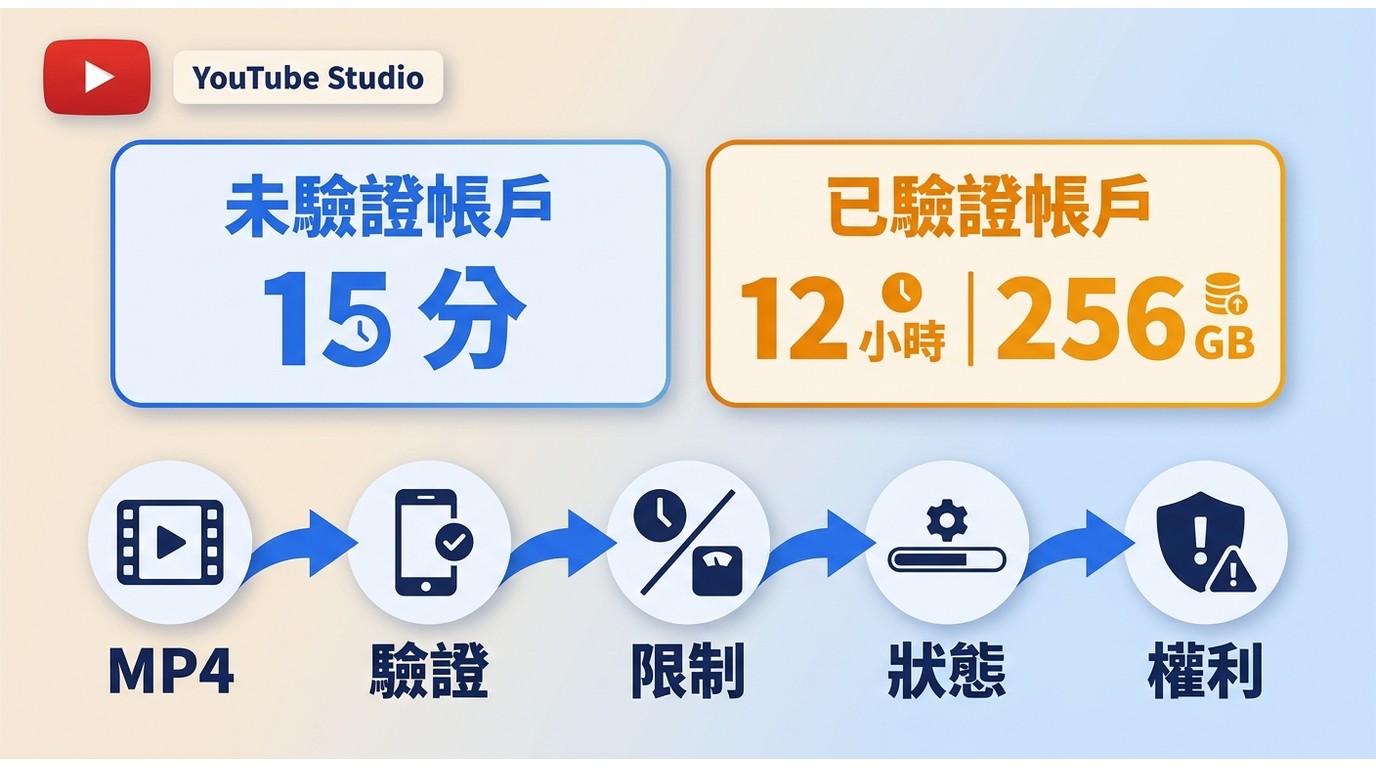
遇到 YouTube 上傳失敗時,先確認輸出是否為 MP4、H.264 與 AAC 等相容組合,再依序檢查帳戶驗證、影片時長與檔案大小、處理狀態,以及是否出現著作權相關通知。
帳戶、時長與檔案大小
YouTube 的常見上傳限制如下,數值以 2026年7月時點為準:
- 長度:未驗證的帳戶每個視頻限制為15分鐘。
- 擴展上傳:驗證過的帳戶可以上傳長達12小時或256 GB大小的視頻(以較小者為準)。
若整張 DVD 的影片超過 15 分鐘,先確認帳戶是否已完成驗證;若仍無法上傳,再檢查檔案是否超過 12 小時或 256 GB 的上限。必要時可剪出較短片段,但不應以分段方式規避著作權限制。
超過 15 分鐘時的帳戶驗證
為了啟用較長的上傳,YouTube需要一個快速的驗證過程:
- 在登入狀態下,前往YouTube.com/verify。
- 提供電話號碼並用驗證碼確認。
一旦驗證,您的帳戶可以上傳超過15分鐘的視頻,達到12小時/256 GB的上限。
- 先確認檔案可正常播放,並使用 MP4、H.264 與 AAC 等相容設定。
- 影片超過 15 分鐘時,先完成帳戶驗證;再確認時長與檔案大小沒有超過上限。
- 若上傳後只有較低畫質,先等待處理完成;若收到著作權通知,應依通知內容處理,不要反覆重新上傳相同檔案。
常見問題
Q
DVD 轉成 MP4 後,畫質為什麼看起來變差?
DVD 原始解析度有限,交錯掃描、去交錯方式、位元率與 YouTube 後續處理都會影響觀感。先確認是否維持來源幀率、正確去交錯,並避免重複轉檔;升到 1080p 或 4K 並不會補回原始 DVD 沒有的細節。
A
Q
多標題 DVD 找不到正片時,該怎麼選?
可先比對片長、章節數、音軌數量與預覽畫面。若看到大量只有幾秒鐘的短標題,通常不應直接批次輸出;先找出片長與章節結構最接近正片的標題,再開始轉檔。
A
Q
VIDEO_TS、VOB 與 ISO 哪一種適合上傳 YouTube?
ISO、VIDEO_TS 與 VOB 適合作為 DVD 來源或封存檔,不是主要上傳格式。實際發布時,通常應將內容輸出為 MP4,並使用 H.264 影片與 AAC 音訊,較符合 YouTube 的處理流程。
A
Q
在 Mac 上轉 DVD 時,如何避開可疑的擴充元件?
應從產品官方網站下載桌面軟體,安裝前查看系統相容性與安裝項目,不安裝來源不明的瀏覽器外掛、擴充元件或附加程式。若安裝畫面要求與 DVD 轉檔無關的權限,也應先停止並確認用途。
A
結論
上傳前,請依序確認內容是否具備發布權利、是否已輸出為 MP4/H.264/AAC、交錯來源是否正確去交錯、帳戶與檔案是否符合限制,以及目標解析度是否已完成處理。對 DVD 素材而言,先選對正片與設定,比盲目提高解析度更可靠。若需要從光碟、ISO 或 VIDEO_TS 建立可編輯的上傳檔,DVDFab DVD Ripper 可協助完成轉檔與基本剪輯;但轉檔與 YouTube 平台處理仍可能改變影片品質。

 ISO 轉 MP4:2026 年 5 種轉檔方式與字幕設定由 Fanny Chen - 2026年9月30日
 DVD轉檔軟體推薦10款!免費限制、MP4/MKV與Windows/Mac比較由 Fanny Chen - 2026年9月7日
 ISO轉MKV怎麼做?無損Remux、壓縮轉檔與4款工具比較由 Fanny Chen - 2026年9月4日
 DVD音訊擷取教學!5款工具比較與MP3/FLAC轉檔方法由 Fanny Chen - 2026年9月3日