
音樂CD怎麼擷取與燒錄?Windows Media Player教學與DVD音訊處理

摘要: 音樂CD中的CDA並不是可直接保存的音訊檔,若要把歌曲複製到電腦或USB,需要先使用Windows Media Player擷取成MP3、WAV或WMA等格式;若要在舊車機或一般CD播放器播放,還要分清音訊CD與MP3資料CD。本文將一步步介紹CD擷取與燒錄方法、光碟機與格式選擇、燒錄後無法播放的排查方式,並延伸說明如何使用DVDFab DVD Creator製作音樂影片DVD,以及利用DVDFab DVD Ripper從DVD輸出音訊檔,方便依不同播放裝置選擇合適的保存方式。
音樂 CD 中顯示的 CDA 並不是完整的音訊檔,即使直接複製到電腦或 USB,也不能像 MP3 一樣正常保存和播放。若要保存 CD 音樂,需要先使用 Windows Media Player 將音軌擷取成 MP3、WAV 或 WMA 等音訊檔,再複製到電腦或 USB。
無論是想把收藏多年的音樂 CD 備份到電腦、放進 USB 帶到車上播放,還是重新燒錄一張舊車機可讀取的音訊 CD,關鍵都是先確認播放裝置和輸出用途。只想保存 CD 音樂,可完成擷取與 USB 傳輸;舊車機需要播放光碟時,應優先確認要製作音訊 CD 還是 MP3 資料 CD;需要在電視播放音樂影片時,才需要進入 DVD 製作流程。
用 Windows Media Player 擷取與燒錄 CD
開始前先確認光碟機與空白片
- 確認電腦的內建或外接光碟機具備讀取 CD 的能力;若要燒錄,還必須支援寫入。
- 沒有內建光碟機的筆電,可使用標示支援 CD 讀取與燒錄的外接式光碟機。
- 準備可寫入的空白 CD-R,並依目標播放器的規格選擇相容媒體。
- 開啟 Windows Media Player(Windows 媒體播放器),確認程式能辨識插入的光碟。
先確認光碟機是否具備所需的讀寫能力,再確認最後要在哪一台播放器上使用,後面的格式與光碟類型就會比較容易選擇。
音樂 CD 在電腦中顯示的 CDA 項目主要用來指向光碟上的音軌,本身並不是可以獨立播放的完整音訊檔。因此,不能把 CDA 當成一般 MP3 檔直接拖到 USB 保存,而應先將 CD 音軌擷取成真正的音訊檔。
Windows Media Player 可將音樂 CD 擷取為 WMA、WAV 或 MP3,也能建立燒錄清單,製作音訊 CD、資料 CD 或資料 DVD。選擇哪一種方式,應以最終播放裝置是否支援該光碟類型與音訊格式為準。
從 CD 擷取 MP3 並複製到電腦或 USB
步驟1:將要擷取的音樂 CD 插入電腦的 CD/DVD 光碟機,然後開啟 Windows Media Player。可從 Windows 開始功能表或搜尋欄找到程式。
步驟2:在 Windows Media Player 左側選取插入的 CD,即可看到光碟中的曲目。預設通常會選取全部歌曲;若只需要其中幾首,可取消不需要曲目前方的核取方塊。
步驟3:開始擷取前,開啟「擷取設定」,依需求調整「格式」和「音訊品質」。Windows Media Player 可輸出 WMA、WAV 或 MP3。MP3 檔案較小、裝置相容性廣,適合一般播放器和車機;WAV 為未壓縮音訊,檔案較大,適合較重視原始音訊保存的情況。若需要 FLAC 等其他格式,則要改用支援該格式的 CD 擷取工具。
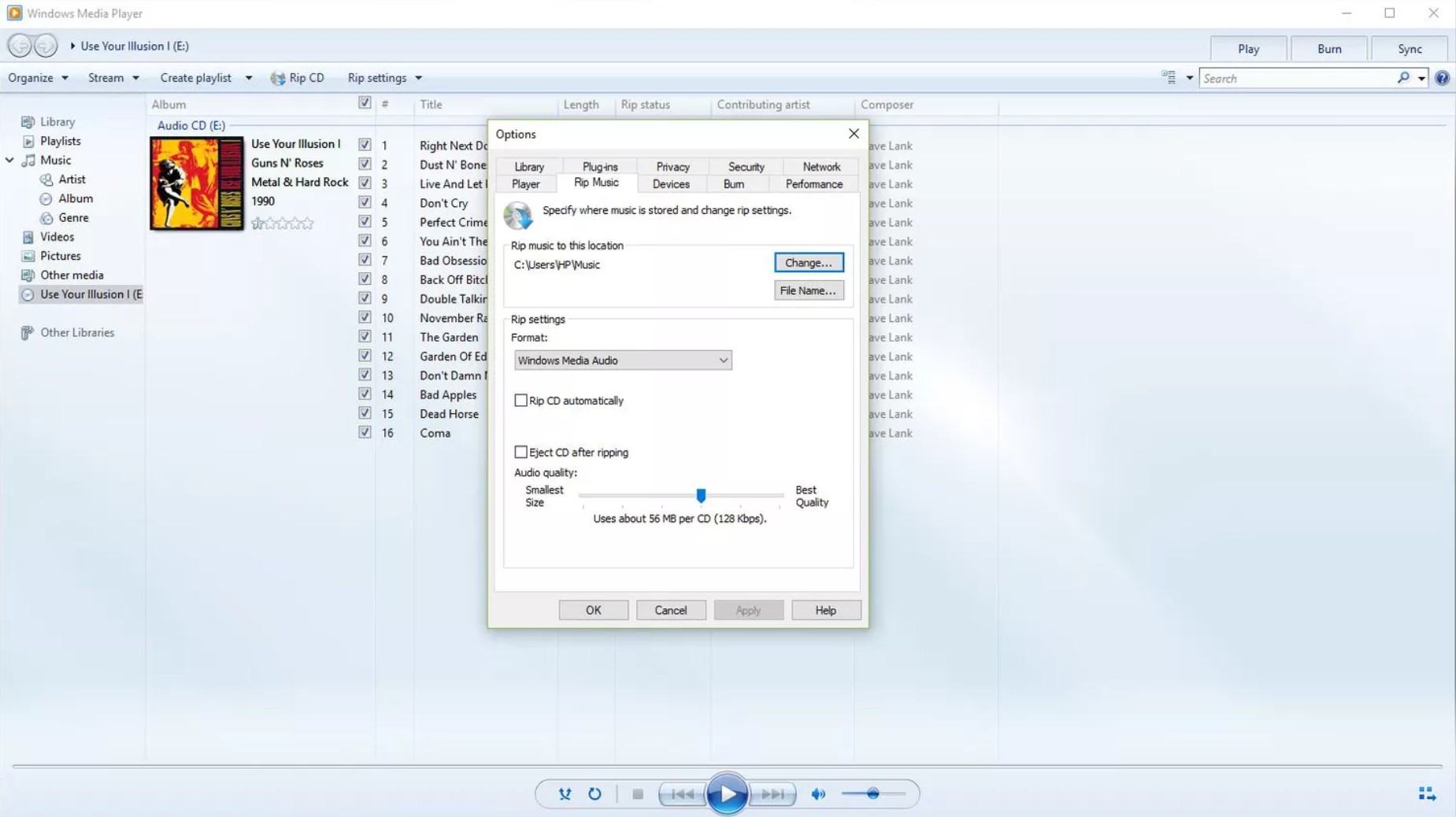
步驟4:擷取的歌曲預設會儲存在 Windows 的「音樂」資料夾。如果需要更改位置,可在 Windows Media Player 的擷取相關設定中調整儲存資料夾。
步驟5:設定完成後回到 CD 曲目畫面,點擊「擷取 CD」開始處理。完成後,到設定的輸出資料夾確認 MP3、WAV 或 WMA 檔案是否能正常播放。
步驟6:若要將音樂帶到其他裝置,將擷取完成的音訊檔複製到 USB。傳輸完成後,使用 Windows 的安全退出功能再拔除 USB,避免檔案尚未寫入完成就中斷連線。
用 Windows Media Player 燒錄音訊 CD
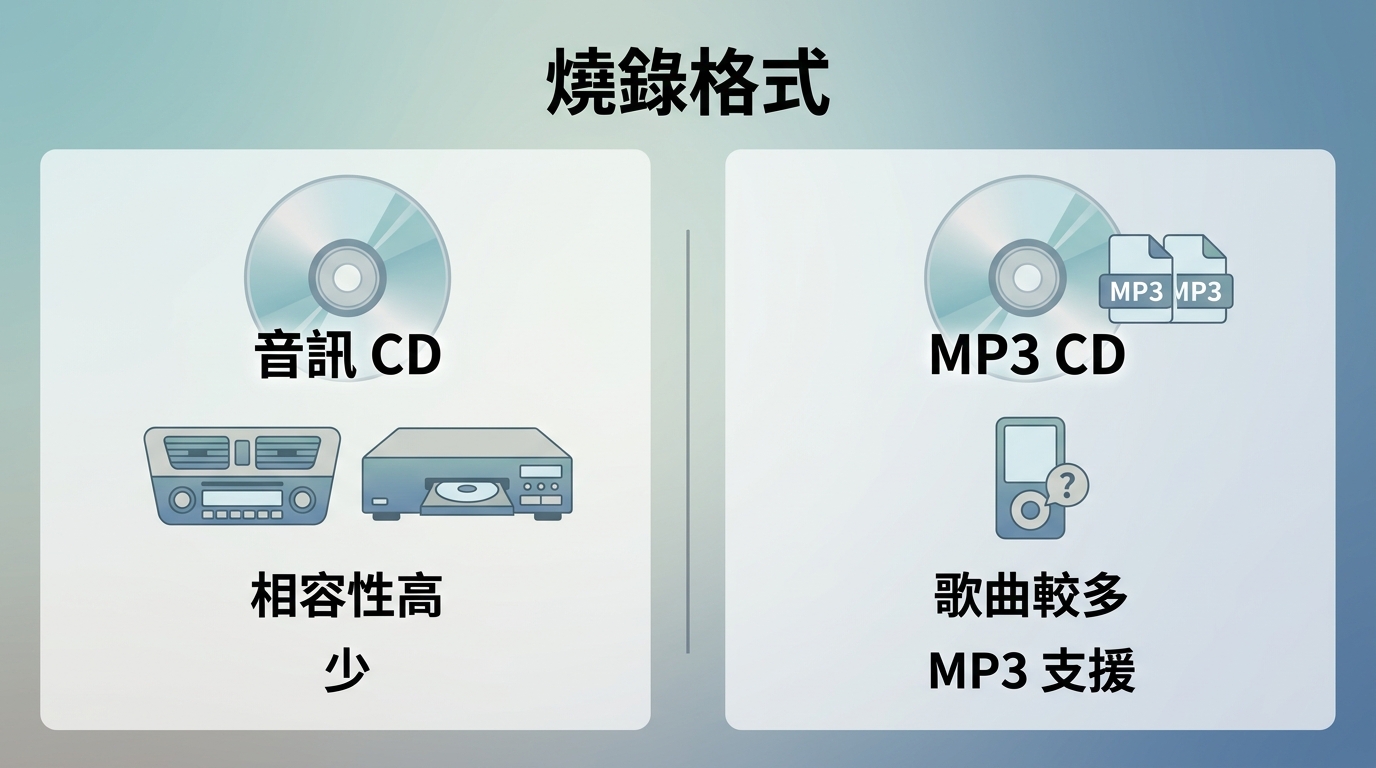
燒錄前要先分清楚音訊 CD 和資料 CD。音訊 CD 最長約可容納 80 分鐘音樂,相容於大多數一般 CD 播放器和車機;資料 CD 則以 MP3、WMA 等檔案形式保存音樂,可放入更多歌曲,但播放裝置必須支援相應檔案格式。
步驟1:將空白 CD 插入支援寫入的光碟機,然後開啟 Windows Media Player。
步驟2:選擇播放器右上角的「燒錄」分頁,再開啟「燒錄選項」。若希望在一般 CD 播放器或舊車機播放,選擇「音訊 CD」;若播放器支援 MP3、WMA 等檔案,可依需求選擇「資料 CD 或 DVD」。
步驟3:從媒體櫃中找到要燒錄的歌曲,拖曳到右側的燒錄清單。可上下拖曳調整歌曲順序,也可以從清單中移除不需要的曲目。
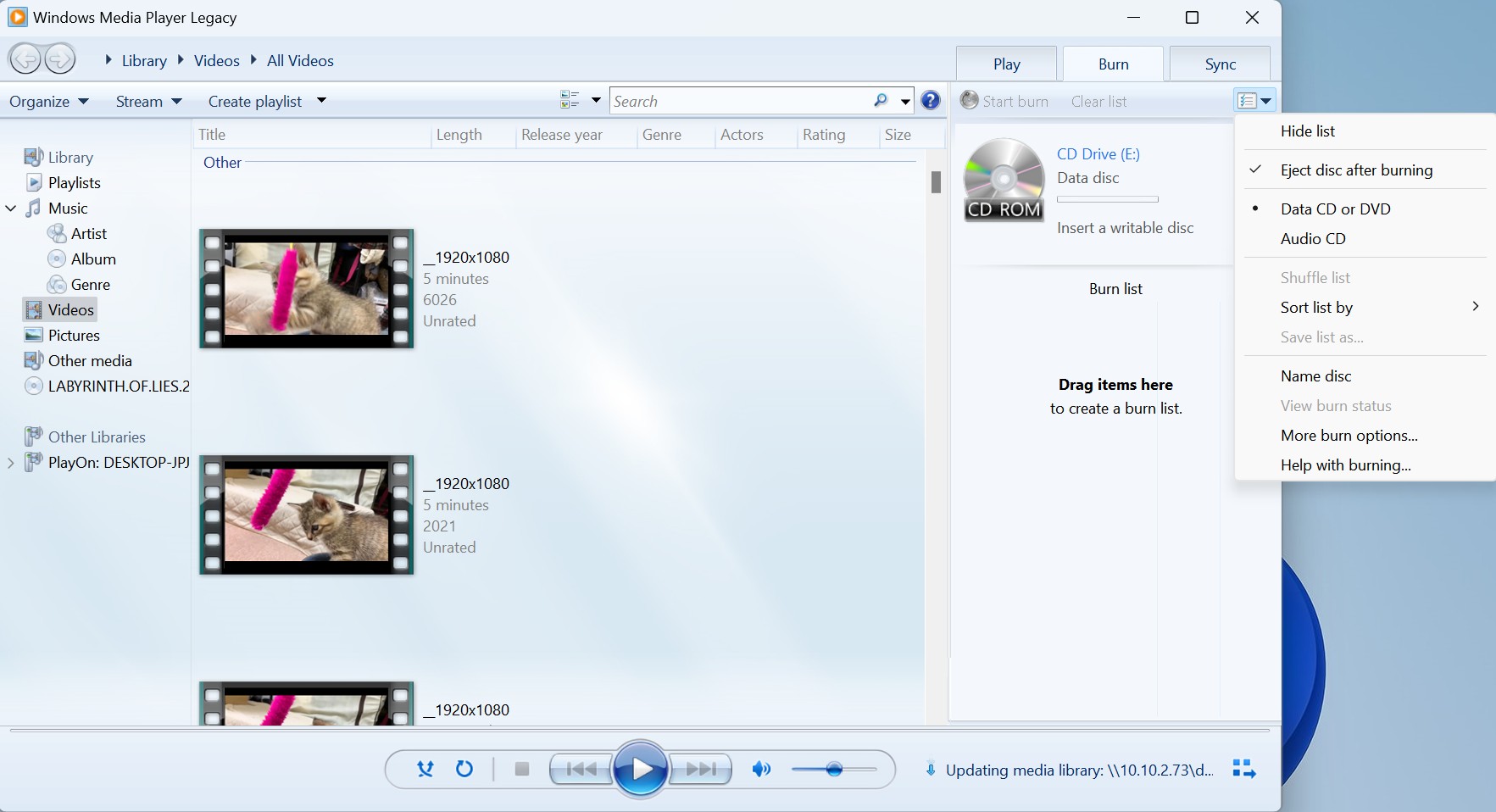
步驟4:確認清單與光碟類型後,點擊「開始燒錄」進行寫入。若歌曲數量超出單張光碟容量,需要刪減內容或將其餘歌曲燒錄到另一張光碟。
燒錄完成後,不要只以「光碟已退出」判斷成功。最好先在電腦播放一次,再放入實際要使用的車機或 CD 播放器測試,確認歌曲、順序及播放相容性都正常。
燒錄失敗排查:燒錄後不能播放或音質異常怎麼辦?
若燒錄完成後出現不能播放、爆音或挑片,可先依序確認:光碟類型是否符合播放器需求、播放器是否支援所用檔案格式、空白片是否有刮傷或品質不穩,以及燒錄工作是否正常完成。
最簡單的切分方法,是用同一張光碟分別在電腦與目標車機或播放器測試。如果電腦可以播放,但車機無法播放,通常應優先檢查是否誤用了 MP3 資料 CD,以及車機是否支援該檔案格式;若所有裝置都無法播放,則應回頭檢查燒錄流程、光碟品質與光碟機。
如何將音樂影片製作成 DVD?
若目的是把音樂影片製作成可在電視或家用 DVD 播放器觀看的光碟,流程就和單純燒錄音訊 CD 不同。除了將影片寫入光碟,還要建立播放器可辨識的 DVD 結構,並可視需求加入功能表。若只是把 CD 音樂保存到電腦或 USB,則不需要進入這個流程。
如果手上只有 MP3 等音訊檔,想了解如何保存或整理到 DVD,可另參考 MP3 轉 DVD 的相關方法;若來源是音樂影片,則可使用 DVD 製作工具建立可播放的影音 DVD。
DVDFab DVD Creator 適合需要把音樂影片製作成 DVD,並希望加入功能表方便在電視上操作的情況。官方目前支援超過 200 種影片輸入格式,可輸出到空白 DVD、ISO 映像檔或 DVD 資料夾,並支援 DVD-5、DVD-9 等光碟規格。軟體亦提供可自訂的 DVD 功能表和 GPU 硬體加速;實際製作時間仍會受到來源影片、輸出設定與電腦硬體影響。
主要功能:
- 支援 MP4、MKV、AVI、MOV 等多種常見影片格式製作 DVD。
- 可輸出空白 DVD、ISO 映像檔或 DVD 資料夾,並支援 DVD-5、DVD-9。
- 可選擇並自訂 DVD 功能表,並支援 GPU 硬體加速。
用 DVDFab DVD Creator 製作音樂 DVD
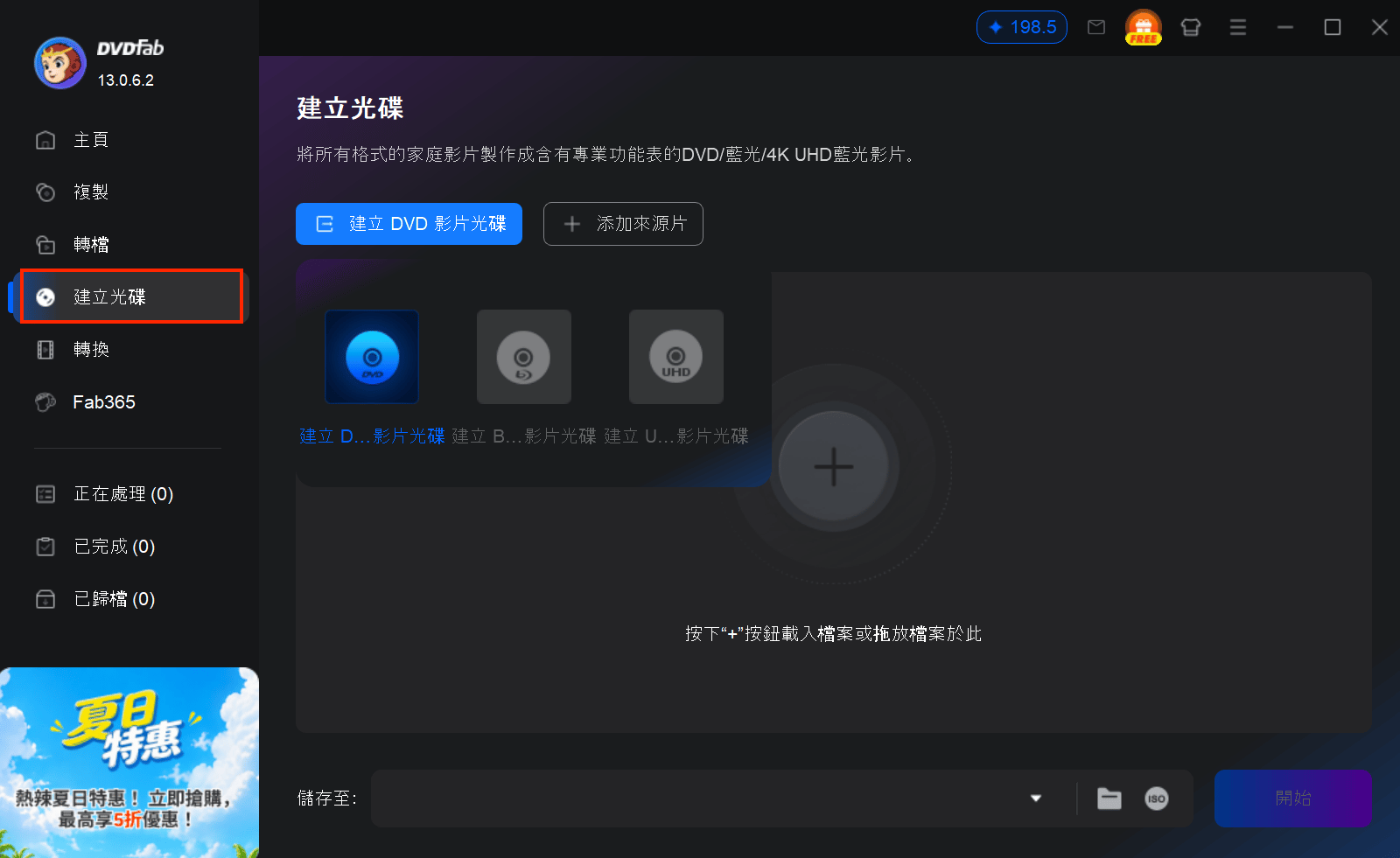
步驟 1:啟動 DVDFab 13,進入「建立光碟」並選擇「建立DVD影片光碟」。點擊「添加來源片」載入要製作的音樂影片,也可以直接把影片拖曳到主介面。
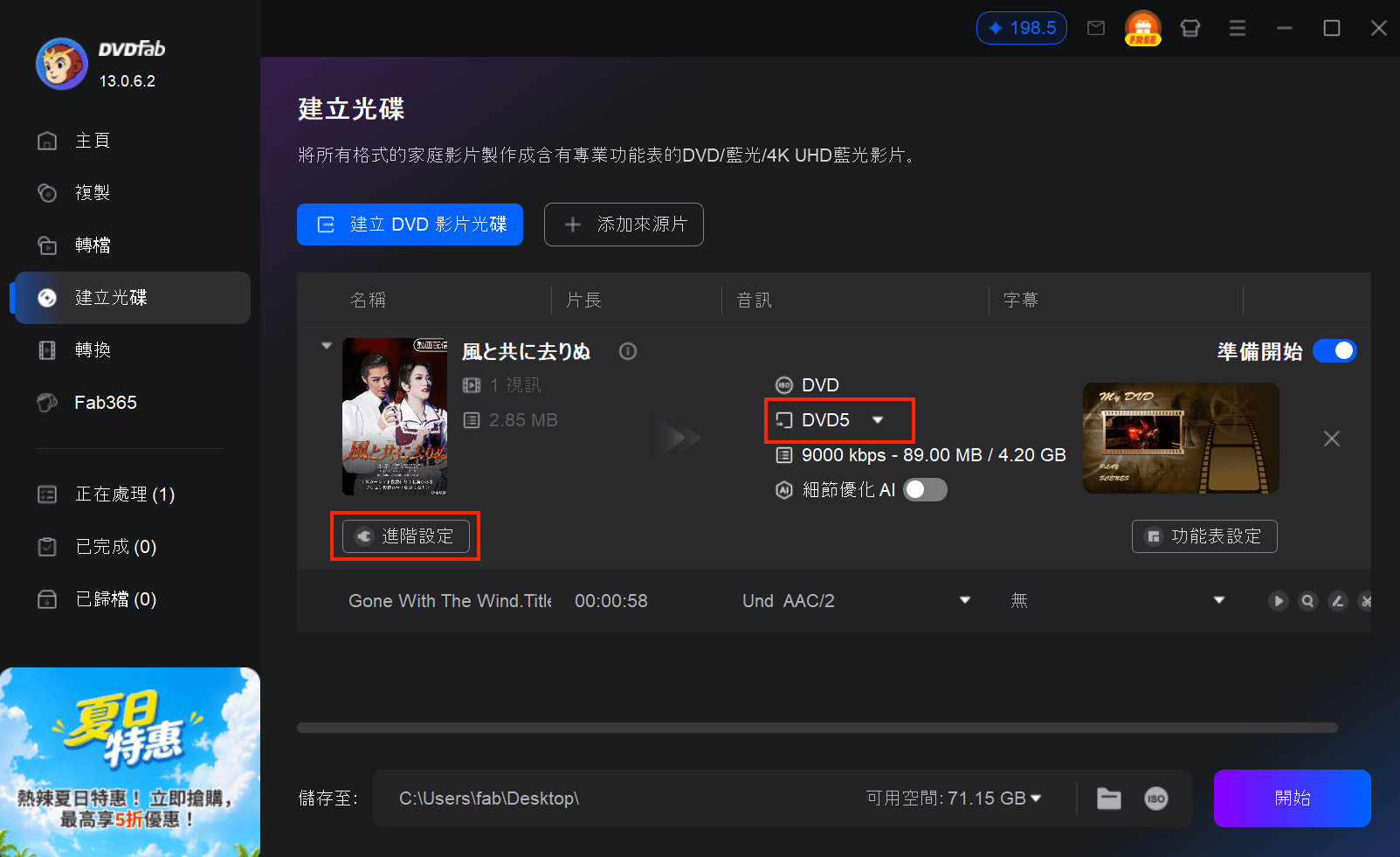
步驟 2:載入影片後,點擊「進階設定」調整 DVD-5/DVD-9、輸出品質等選項,再點擊「功能表設定」選擇並自訂 DVD 功能表。若想進一步了解完整的 DVD 製作流程,可參考 如何製作 DVD。
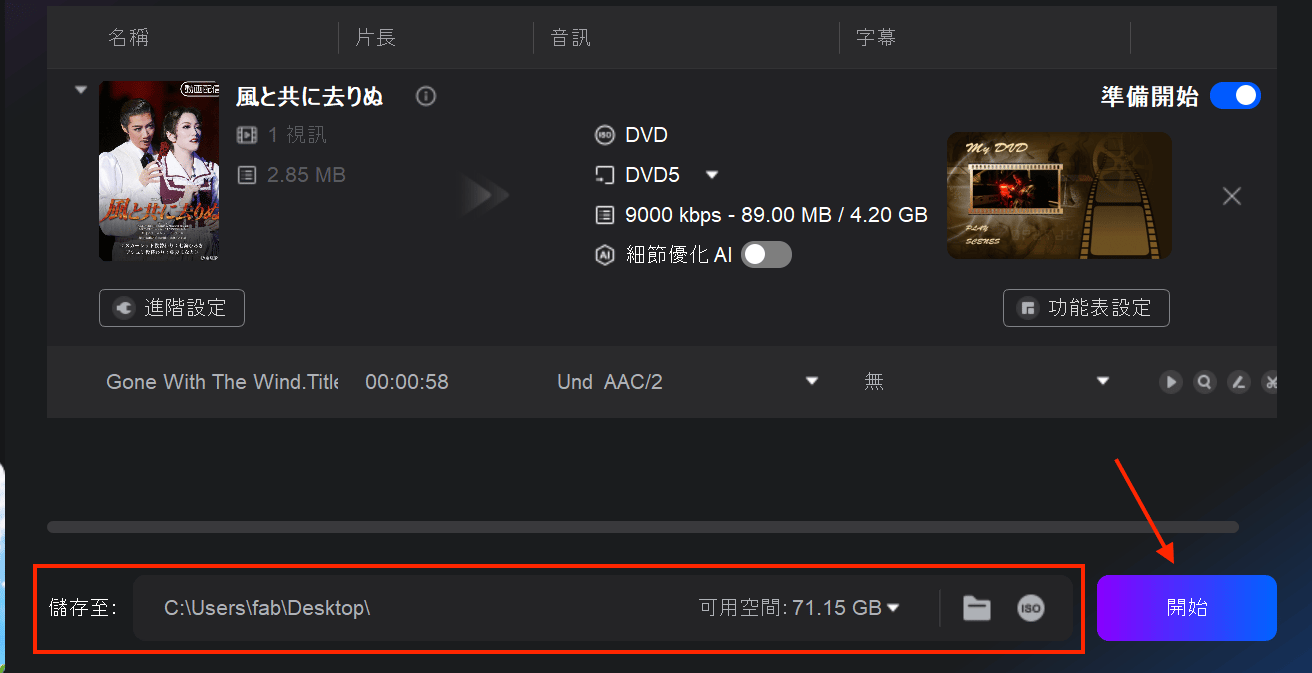
步驟 3:在介面底部的「儲存至」選擇輸出位置。若要直接燒錄到空白 DVD,可選擇對應光碟機;也可輸出為 DVD 資料夾或 ISO 映像檔。確認設定後點擊「開始」,等待 DVD 製作完成。
如何從 DVD 擷取音樂?
如果手上是合法擁有或獲授權使用的演唱會 DVD、家庭錄影 DVD 等內容,只想保留其中的音訊,就可以把 DVD 音軌轉成數位音訊檔,方便在電腦、手機或其他播放器中收聽。這和完整備份 DVD 的用途不同:擷取音訊著重於取得可播放的音訊檔,而完整光碟備份則會保留 DVD 原有結構。
DVDFab DVD Ripper 可將 DVD、ISO 映像檔或 DVD 資料夾轉成多種視訊及音訊格式,其中包括 MP3、FLAC、AAC、M4A 等。若目的是建立數位音樂播放清單,可選擇音訊輸出;若需要保留完整 DVD 結構與原有光碟形式,則應使用 DVD Copy 等備份工具,而不是 DVD Ripper 的音訊轉檔功能。
主要功能:
- 可將 DVD 音訊轉成 MP3、FLAC、AAC、M4A 等常見格式。
- 可選擇需要的音軌,並依需求調整音訊輸出參數。
- 支援任務佇列與 GPU 硬體加速;實際處理速度取決於電腦、光碟機和輸出設定。
用 DVDFab DVD Ripper 輸出音訊檔
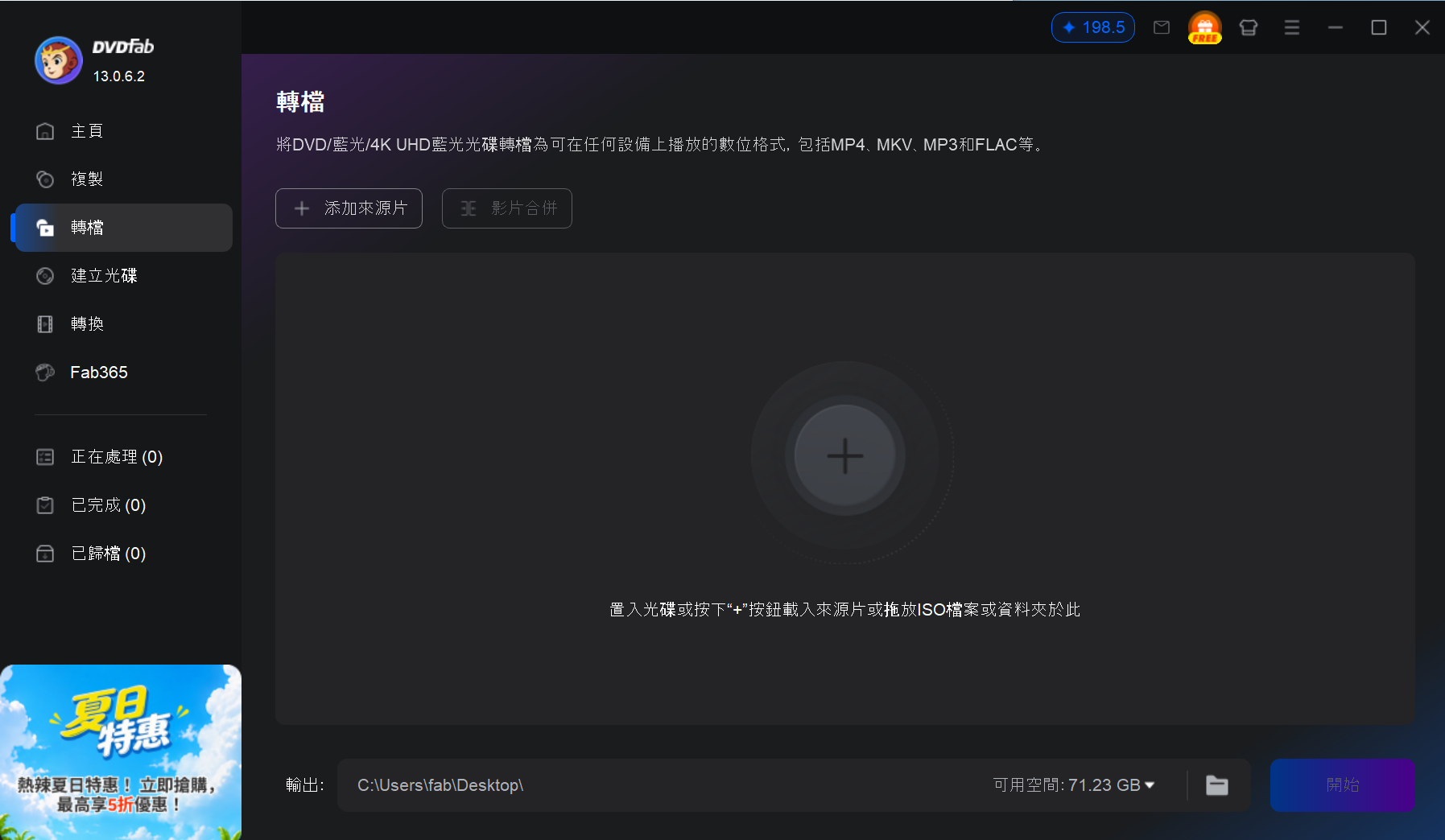
步驟 1:啟動 DVDFab 13 並進入「轉檔」功能。將 DVD 插入光碟機,或點擊「添加來源片」載入來源;如果來源是 ISO 映像檔或 DVD 資料夾,也可以直接拖曳到 DVDFab 主介面。
步驟 2:點擊「選擇其他預設檔」選擇輸出格式。如果只需要音訊,可切換到音訊類別,依播放與保存需求選擇 MP3、FLAC、AAC 等格式。若主要需求是 DVD 轉 MP3,則直接選擇 MP3 預設檔即可。
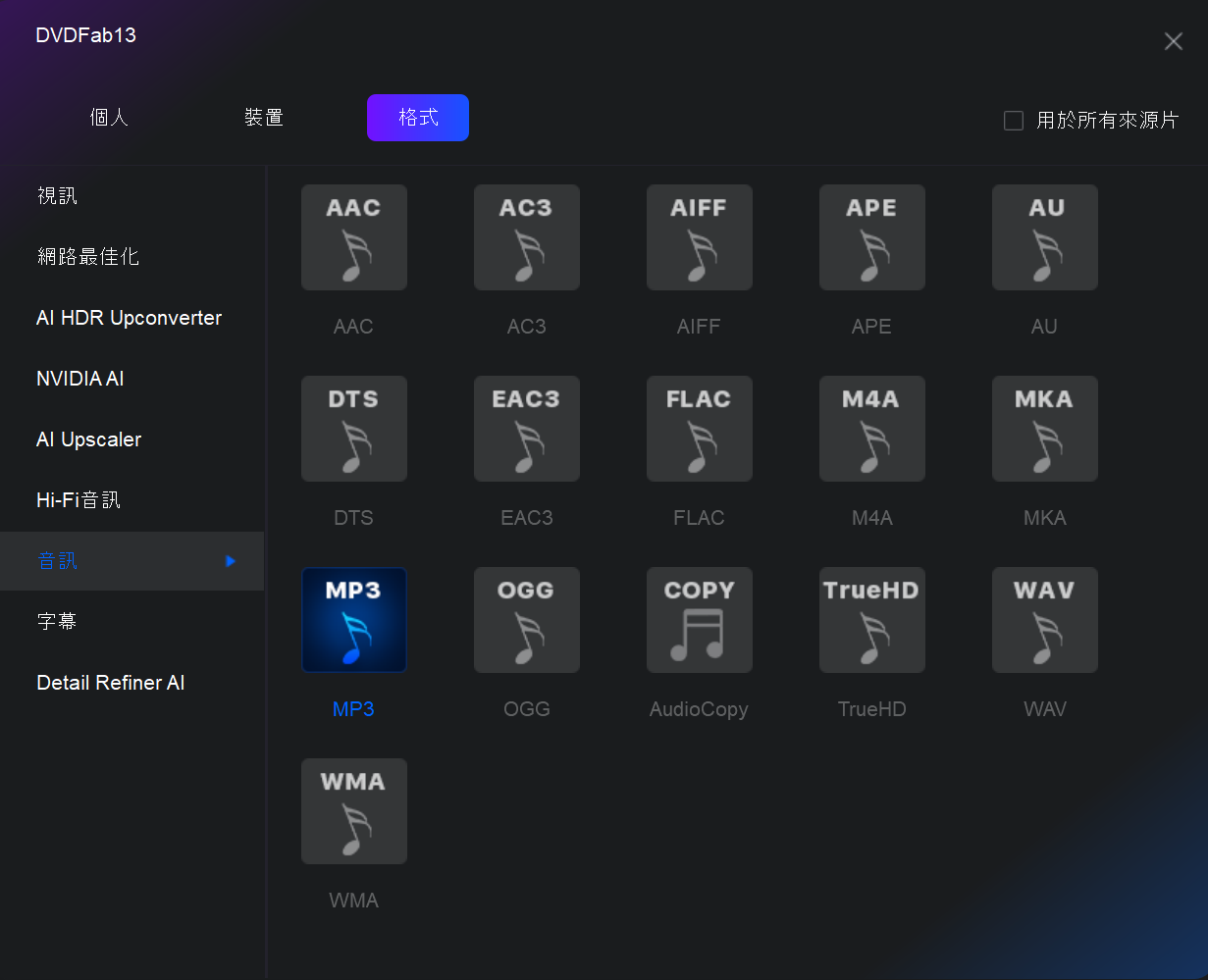
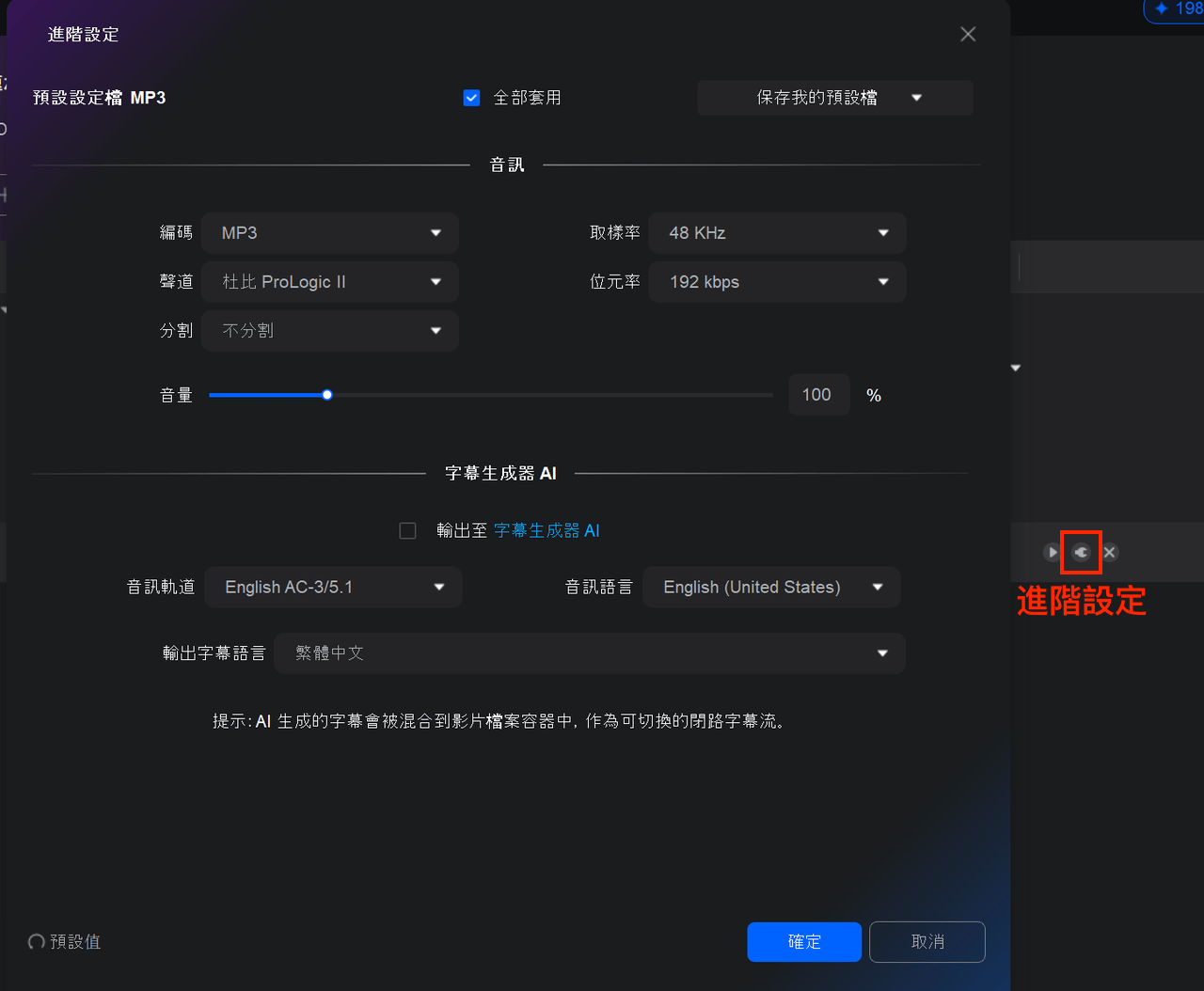
還可以依來源內容選擇需要保留的音軌,並透過設定選項調整音訊相關參數。
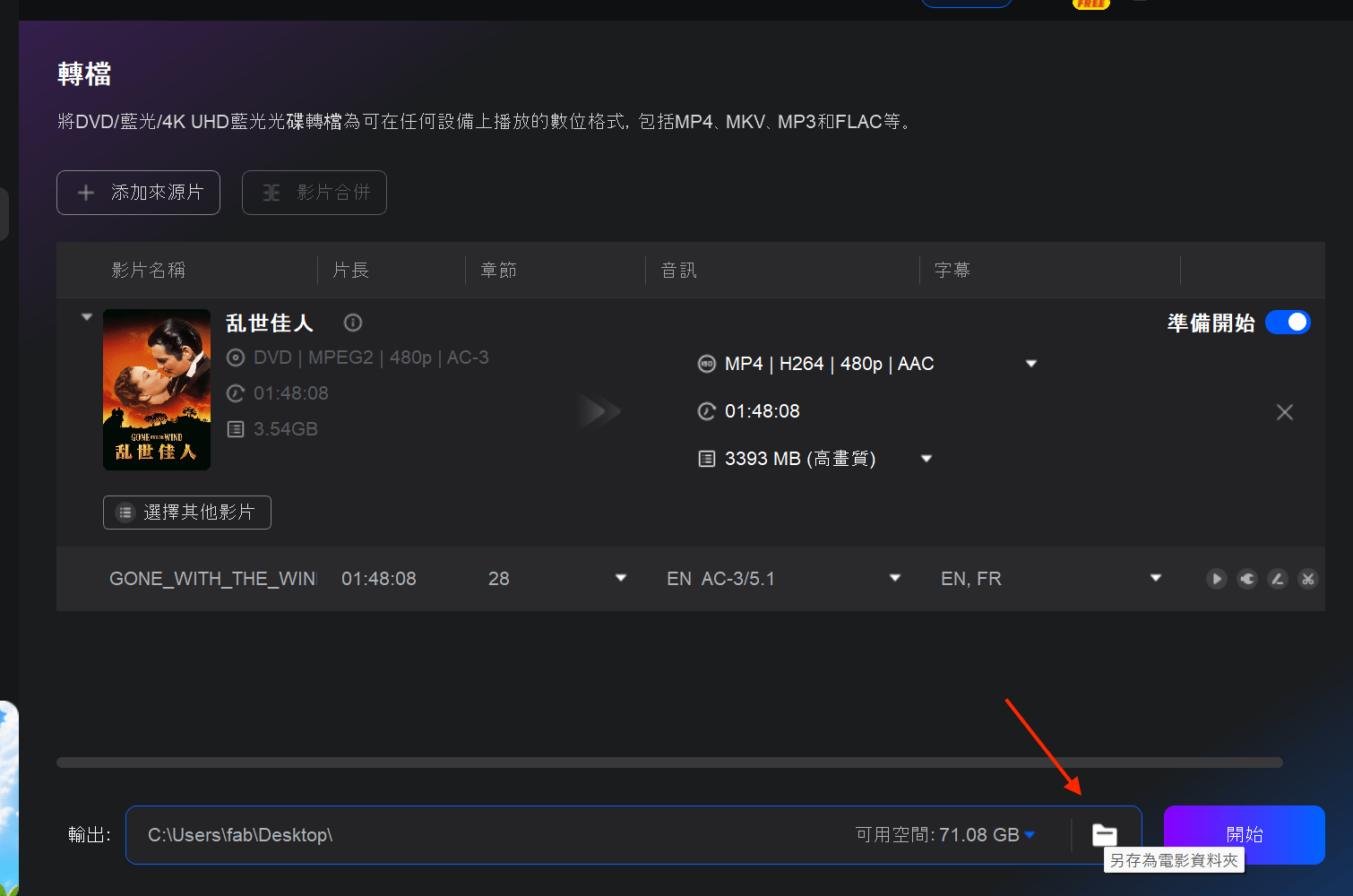
步驟 3:選擇電腦硬碟或其他需要的儲存位置,確認設定後點擊「開始」。完成後先播放輸出的音訊檔,確認音軌、聲音與格式都符合需求,再移動到手機或其他裝置。
常見問題
Q
音訊 CD、MP3 資料 CD 和 DVD 該怎麼選?
若要在舊車機或一般 CD 播放器播放,優先選擇音訊 CD;一張通常可容納約 80 分鐘音樂。播放器確認支援 MP3 時,資料 CD 可以容納更多歌曲。只有需要更大容量保存檔案,或要製作可在電視觀看的音樂影片時,才需要考慮資料 DVD 或影音 DVD。
A
Q
DVD 可以只燒音樂,不放影片嗎?
可以。MP3、WMA 等音訊檔可以作為資料寫入資料 DVD,但是否能直接播放取決於 DVD 播放器是否支援該檔案格式。一般 CD 播放器通常不能讀取 DVD;若需要在電視上看到功能表或影片畫面,則應製作影音 DVD。
A
Q
燒錄機也能讀取音樂 CD 嗎?
多數 CD/DVD 燒錄光碟機同時具備讀取音樂 CD 的能力,但仍應以產品規格為準。沒有內建光碟機的電腦,可使用支援 CD 讀取的外接式光碟機;若還要製作新 CD,則需另外確認該光碟機支援寫入。
A
結論
要把音樂 CD 保存到電腦或 USB,先使用 Windows Media Player 將 CD 音軌擷取成 MP3、WAV 或 WMA 等真正的音訊檔;需要在舊車機或一般 CD 播放器播放時,則優先製作音訊 CD。只有在需要把音樂影片放到電視或 DVD 播放器觀看時,才需要進入 DVD 製作流程。若要整理合法擁有或獲授權使用的演唱會 DVD 音訊,可使用 DVD Ripper 輸出數位音訊檔;需要保留完整 DVD 結構時,則應選擇光碟備份工具。處理任何音樂或影片內容時,都應確認自己具有相應的使用權限,並遵守所在地適用法律。

 2026 年 Mac DVD 燒錄軟體:免費與付費選擇由 Fanny Chen - 2026年10月12日
 燒錄含字幕的DVD:5 步驟加入 SRT 與設定可選字幕由 Fanny Chen - 2026年10月12日
 2026 年 Windows DVD光碟燒錄軟體:18 款免費與試用工具比較由 Fanny Chen - 2026年10月9日
 MP4 轉 DVD:Windows、Mac 製作步驟與免費工具選擇由 Fanny Chen - 2026年9月29日