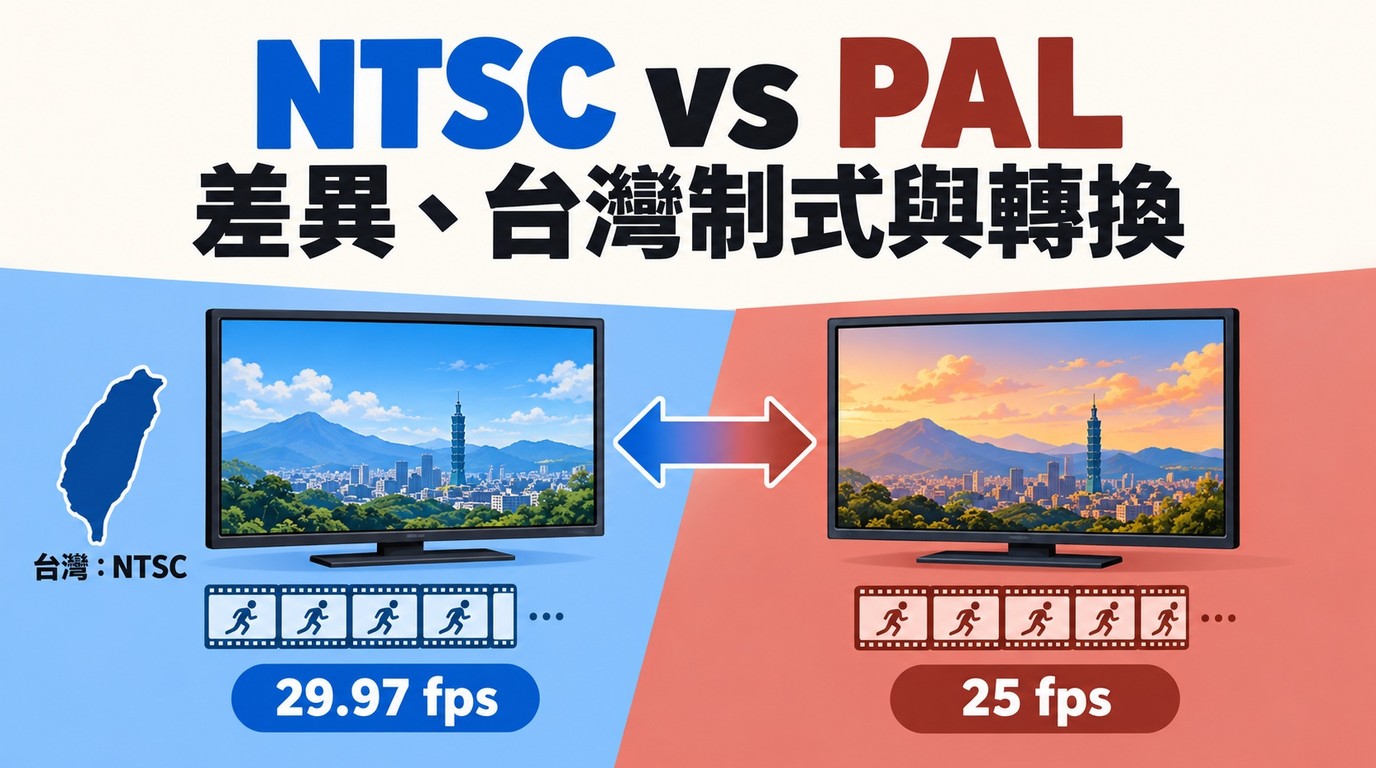
NTSC vs PAL:主要差異、台灣制式與轉換設定

摘要: NTSC 和 PAL 是區域性的類比電視標準。NTSC 以 30 fps 提供更流暢的動作畫面,而 PAL 則以 25 fps 提供更高的解析度與更穩定的色彩。若要將 NTSC 轉換為 PAL,首先要判斷您手上的是數位檔案、DVD 或 ISO 映像檔,還是即時類比訊號。合適的 NTSC 轉 PAL 轉換軟體與設定取決於來源,因為 DVD 區域限制、影片影格率與類比顯示相容性是彼此獨立的問題。
目錄
NTSC 與 PAL 是傳統彩色電視制式,台灣歷史上的類比電視採用 NTSC。DVD 的常見畫面尺寸與影格率因制式而異;現代數位檔案能否播放,則取決於裝置是否支援容器、編碼與輸出設定。
本文說明仍然重要的 NTSC 與 PAL 差異,協助你在檔案轉換、DVD 或 ISO 轉換,以及類比硬體之間做選擇,並涵蓋可降低畫面抖動、交錯掃描瑕疵與音訊同步漂移的設定。
NTSC 與 PAL 基礎
NTSC 是什麼?
NTSC(National Television System Committee) 是一種舊式類比彩色電視標準,與 525 掃描線及約 29.97 fps 的 DVD 速率相關。NTSC DVD 通常使用 720 × 480 像素。這種類比廣播系統大多已成歷史,但在處理舊光碟、擷取內容與播放器時,其影格率與 DVD 格式仍然很重要。台灣歷史上的類比彩色電視採用 NTSC。
- 傳統總掃描線:525
- 影格率:29.97 fps
- 常見 DVD 畫面尺寸:720 × 480
PAL 簡介
PAL(Phase Alternating Line) 是一種舊式類比彩色電視標準,與 625 掃描線及 25 fps 影片相關。PAL DVD 通常使用 720 × 576 像素。PAL 的交替色相位設計用來降低類比傳輸中的色偏,但這項歷史優勢本身並不能決定現代數位檔案的品質。
在 DVD 播放方面,實際播放器、顯示器與預期輸出,比光碟上的標示更重要。DVD 區碼是與 PAL 和 NTSC 影像格式分開的相容性層。
- 傳統總掃描線:625
- 影格率:25 fps
- 常見 DVD 畫面尺寸:720 × 576
NTSC 與 PAL:主要差異
我經常在復古遊戲與電影典藏論壇看到大家爭論哪種格式比較好。事實上,兩者沒有絕對優劣;解析度、影格率與類比色彩編碼的差異,會依來源、播放設備與轉換設定影響實際結果。
解析度與 DVD 畫面大小
NTSC DVD 常見畫面尺寸為 720 × 480,PAL DVD 常見畫面尺寸為 720 × 576。525 與 625 指的是傳統總掃描線數,不應直接視為數位像素數。
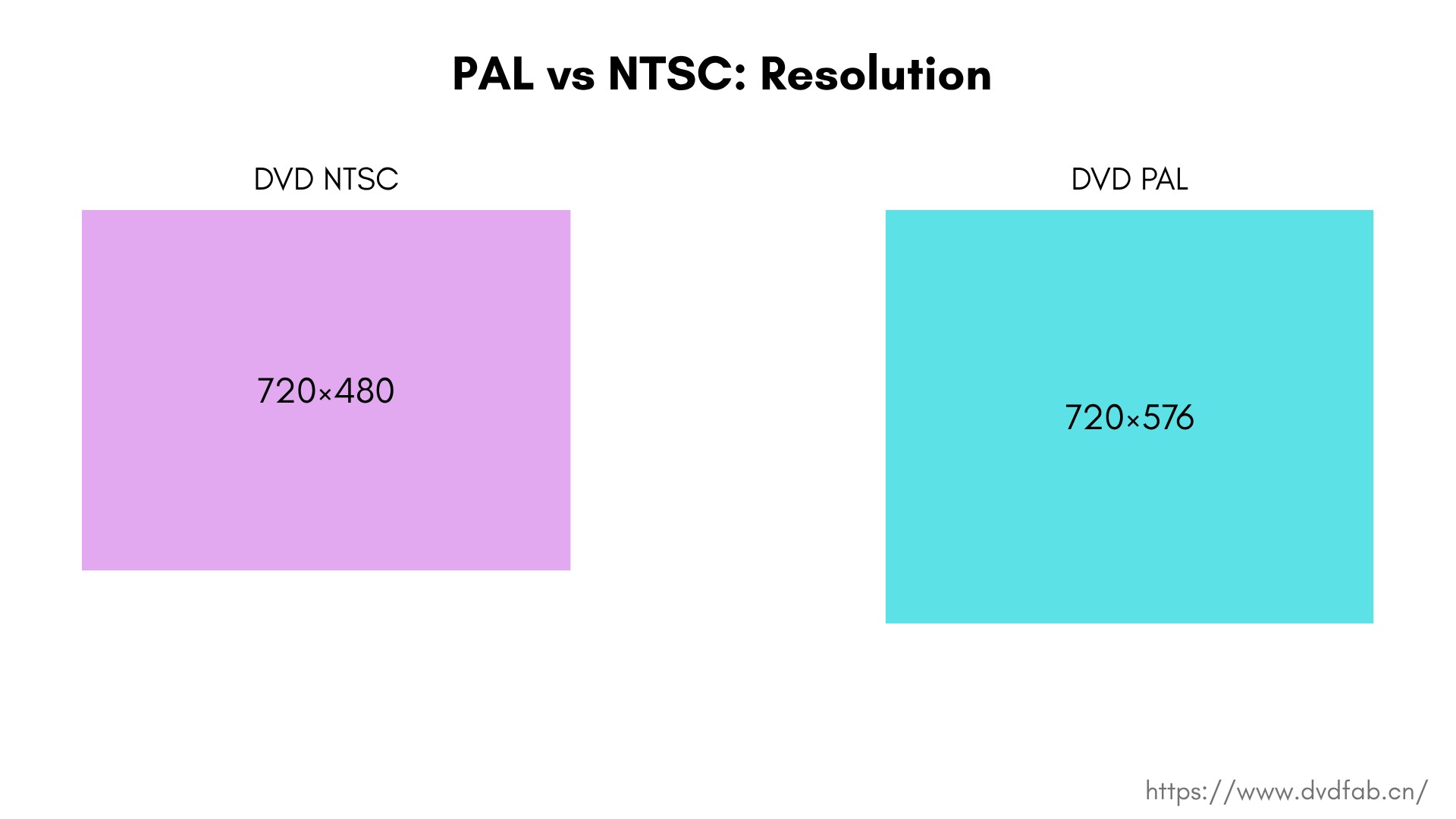
PAL DVD 的垂直像素比 NTSC DVD 多,但可見細節也取決於原始轉錄、壓縮、顯示縮放與觀看距離。有些較早期的 PAL 遊戲版本是從 60 Hz 版本調整而來,卻沒有完整修正時序或畫面排版,這可能在原始硬體上造成邊框或遊戲速度變慢。
影格率與動態
影格率決定了畫面上的動作看起來有多流暢。

NTSC DVD 影片通常為 29.97 fps,而 PAL DVD 影片通常為 25 fps。兩者互相轉換時,不只是把輸出選單裡的數字改掉而已:軟體可能需要建立或移除影格、保留來源節奏,並讓音訊長度保持同步。
某些在 PAL 地區發行的經典遊戲,因為時序綁定在 50 Hz 更新率,執行速度會比較慢。維持不同區域排行榜的社群,也可能會區分 PAL 與 NTSC 成績,但實際影響仍取決於個別遊戲及其區域版本。
色彩編碼與舊式訊號
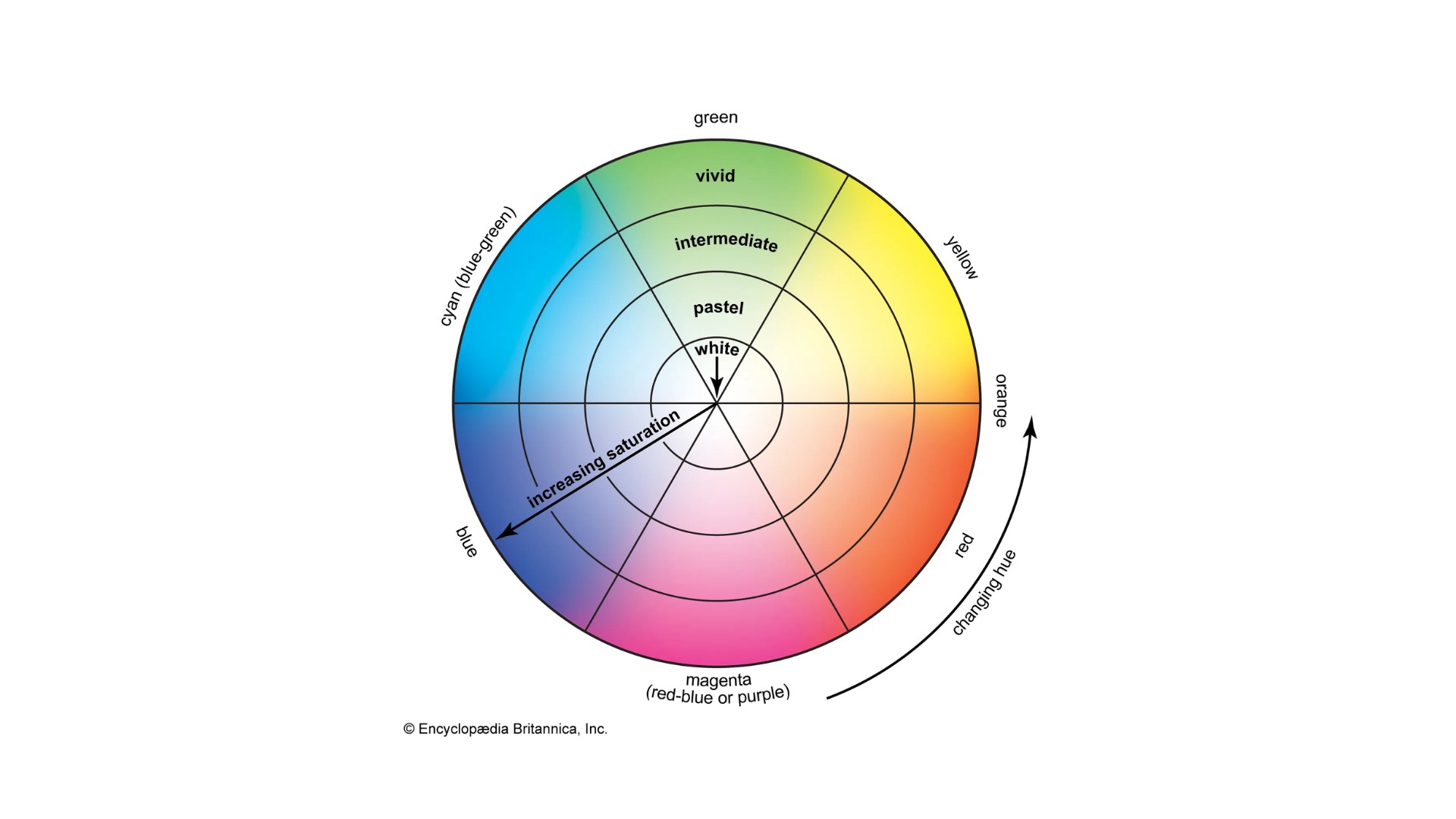
(圖片來源: Britannica )
在彩色電視中,「luma」(黑白資訊)與「chroma」(色彩資訊)是分開傳輸的。接著,chroma 會疊加到色副載波上,沿著與 luma 相同的路徑傳送。如此一來,彩色電視會解碼 chroma 以重現色彩,而黑白電視則只會看到 luma 層。
PAL 用來處理色彩、相較於 NTSC 的主要方式,是逐行(Phase Alternating Line)色度相位交替。由於接收端會使用一行延遲與「相鄰行平均」,膚色與其他色彩較不容易飄移;這種作法會稍微降低垂直色彩細節,但可換取在傳輸過程中偵測到的小到中度相位誤差。
傳統電視會使用「Tint」控制來手動修正,因為 NTSC 會直接以色度相位編碼「色相」;如果訊號鏈加入相位誤差,整個畫面可能偏綠或偏紅。相較之下,PAL 較不容易出現整體色偏,也更能「容忍」傳輸問題。雖然它更依賴正確的相位與解碼,但在訊號鏈乾淨的情況下,NTSC 也可以表現正確。過去,觀眾經常使用「Tint」控制來調整出理想的膚色。
哪一種標準適合你的播放環境
| 比較項目 | PAL | NTSC |
| 歷史使用地區 | 歐洲、澳洲與亞洲部分地區 | 台灣、美國、日本與美洲部分地區 |
| 常見 DVD 影格率 | 25 fps | 29.97 fps |
| 傳統總掃描線 | 625 | 525 |
| 常見 DVD 畫面尺寸 | 720 × 576 | 720 × 480 |
| 類比色彩編碼 | 交替色度相位 | 固定色度相位 |
| 相容性判斷 | 確認裝置支援 PAL 輸入或播放 | 確認裝置支援 NTSC 輸入或播放 |
沒有哪一種標準一定比較好。相容的播放器通常可以直接顯示原始來源而不需轉換;但當你的目標播放器、剪輯專案、播出需求或擷取設定需要不同格式時,轉換就會很有用。
選擇正確的轉換路徑
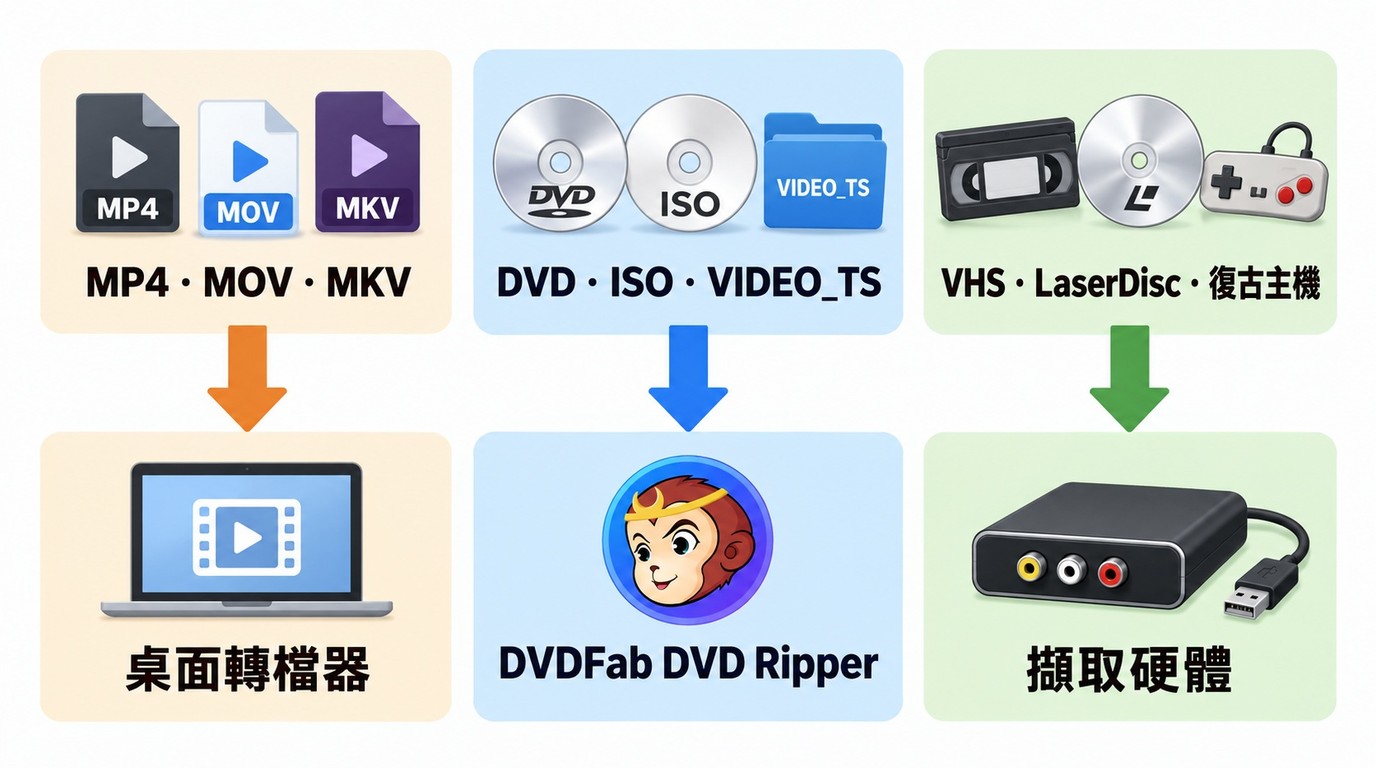
先從來源著手,不要先看影格率選單。數位檔案通常只有在目的端需要不同的幀率或畫面尺寸時,才需要重新以軟體編碼。DVD、ISO 映像檔與 VIDEO_TS 資料夾,則需要先用可讀取光碟的工具再匯出。VHS、LaserDisc、復古遊戲主機與 CRT 設定,可能反而需要相容的播放硬體、標準轉換器或擷取裝置。
數位影片檔
如果是一般的 MP4、MOV 或 MKV 檔案,當目的端不接受現有影格率或解析度時,可使用桌面影片轉換器。MP4 與 MKV 是儲存影音內容的容器格式,並不等於 NTSC 或 PAL 制式。若目標播放器已能正確播放該檔案,保留原始影格率可避免不必要的影格插補與音訊時間重整。
DVD 與 ISO 映像檔
如果是 DVD、ISO 映像檔或 VIDEO_TS 資料夾,請先將其儲存為播放器支援格式的授權本機副本。排查播放問題時,應分別檢查光碟區碼、播放器可接受的 PAL 或 NTSC 制式,以及輸出端對容器與編碼的支援;區碼錯誤與黑白畫面不是同一類相容性問題。
一般播放可採用 DVD 轉 MP4 工作流程,以取得較廣泛的裝置相容性。
若需要保留多個音軌、字幕或章節, DVD 轉 MKV 則可能更實用。
VHS、遊戲主機與類比播放器
即時類比訊號與檔案不同。若 PAL VHS 播放機或 50 Hz 遊戲主機連接到台灣使用的舊型設備,我會先檢查來源輸出、AV 接線,以及顯示器或擷取裝置是否支援該訊號制式;不相容時,才考慮多標準顯示器、標準轉換器或擷取鏈。將已擷取的檔案轉換,無法讓不相容的類比輸入在即時播放時正確顯示。
| 選項 | 最佳來源類型 | 常見輸出 | 影格率控制 | 交錯掃描與節奏 | DVD 或 ISO 支援 | 類比輸入支援 | 學習門檻 | 適合用途 | 不適合用於 |
| DVD 擷取器 | 已授權的 DVD、ISO 與 VIDEO_TS 來源 | MP4、MKV 與其他本機格式 | 匯出時可調整 | 視所選輸出設定而定 | 是 | 否 | 中等 | 需要本機檔案的光碟典藏 | 即時 VHS、主機或 CRT 訊號鏈 |
| 一般桌面影片轉檔器 | 一般數位影片檔 | 常見影片容器 | 通常可用 | 依軟體而異 | 通常不支援直接讀取光碟 | 否 | 低到中等 | 短篇數位檔案轉換 | 受保護光碟或難以處理的交錯掃描素材 |
| 進階修復軟體 | 交錯掃描擷取內容與對節奏敏感的影片 | 編輯或交付檔案 | 細部控制 | 詳細去交錯掃描與節奏工具 | 擷取或匯出後以檔案為基礎 | 透過擷取檔案 | 高 | 需要仔細修正的影片素材 | 快速、簡單的轉換 |
| 硬體轉換器或擷取鏈 | VHS、LaserDisc、復古主機與即時類比輸出 | 相容的顯示訊號或擷取影片 | 取決於硬體 | 取決於硬體 | 無法直接擷取 DVD | 是 | 中到高 | 即時類比播放與擷取 | 轉換既有數位檔案 |
將 NTSC 轉為 PAL 或將 PAL 轉為 NTSC
只有在目標裝置或交付需求明確要求時,才將 NTSC 轉為 PAL 或將 PAL 轉為 NTSC。數位檔案、DVD 或 ISO 映像檔,以及即時類比訊號,都需要不同的處理方式,而且只改變影格率,並不能保證畫面平順或音訊時間軸正確。
使用 DVDFab 的 DVD 與 ISO 工作流程
處理 DVD 或 ISO 時,我會先確認目標播放器是否真的需要不同制式;確定需要本機檔案後,再使用像 DVDFab DVD Ripper 這類專用工具,在適用法律與授權條款允許的範圍內,將合法擁有或已獲授權使用的 DVD 內容儲存為個人離線觀看的本機副本。DVDFab DVD Ripper 提供免費試用,30 天內最多完整處理 3 張 DVD,可先確認來源讀取與輸出設定是否符合需求。這個工作流程的重點有兩項:
- 讀取 DVD 與 ISO 來源:可載入 DVD、ISO 映像檔或 VIDEO_TS 資料夾,再依用途匯出本機影片檔。
- 控制輸出設定:將光碟匯出為 MP4 或 MKV 時,可依目標裝置調整解析度與影格率,例如把 25 fps 的 PAL 影片轉成 29.97 fps 的 NTSC 檔案。
25 fps 與 29.97 fps 互轉會新增、移除或重新安排影格;輸出節奏與音訊時間軸需要一併處理。我的判斷是,只要目標裝置可接受來源影格率,就應保留原始設定,避免額外的影格率轉換。如果播放器無法接受輸出,請調整容器、編碼、解析度與影格率,並依官方疑難排解說明檢查相容性問題。
保護品質的轉換設定
| 設定 | 檢查項目 | 建議方向 |
| 畫面尺寸 | PAL 720 × 576;NTSC 720 × 480 | 目標未要求變更時保留來源尺寸 |
| 影格率與節奏 | 25 fps、29.97 fps 與 telecine | 正確新增、移除或重新安排影格 |
| 去交錯 | 來源是否為交錯掃描 | 逐行輸出時套用適當處理 |
| 長寬比 | 4:3、寬螢幕與像素形狀 | 避免畫面拉伸或壓縮 |
| 音訊時間軸 | 時長、音高與同步 | 先以短片段檢查對話同步 |
| 容器 | 播放相容性與軌道保留 | MP4 偏重相容性;MKV 適合多軌 |
DVD 轉換步驟與輸出設定
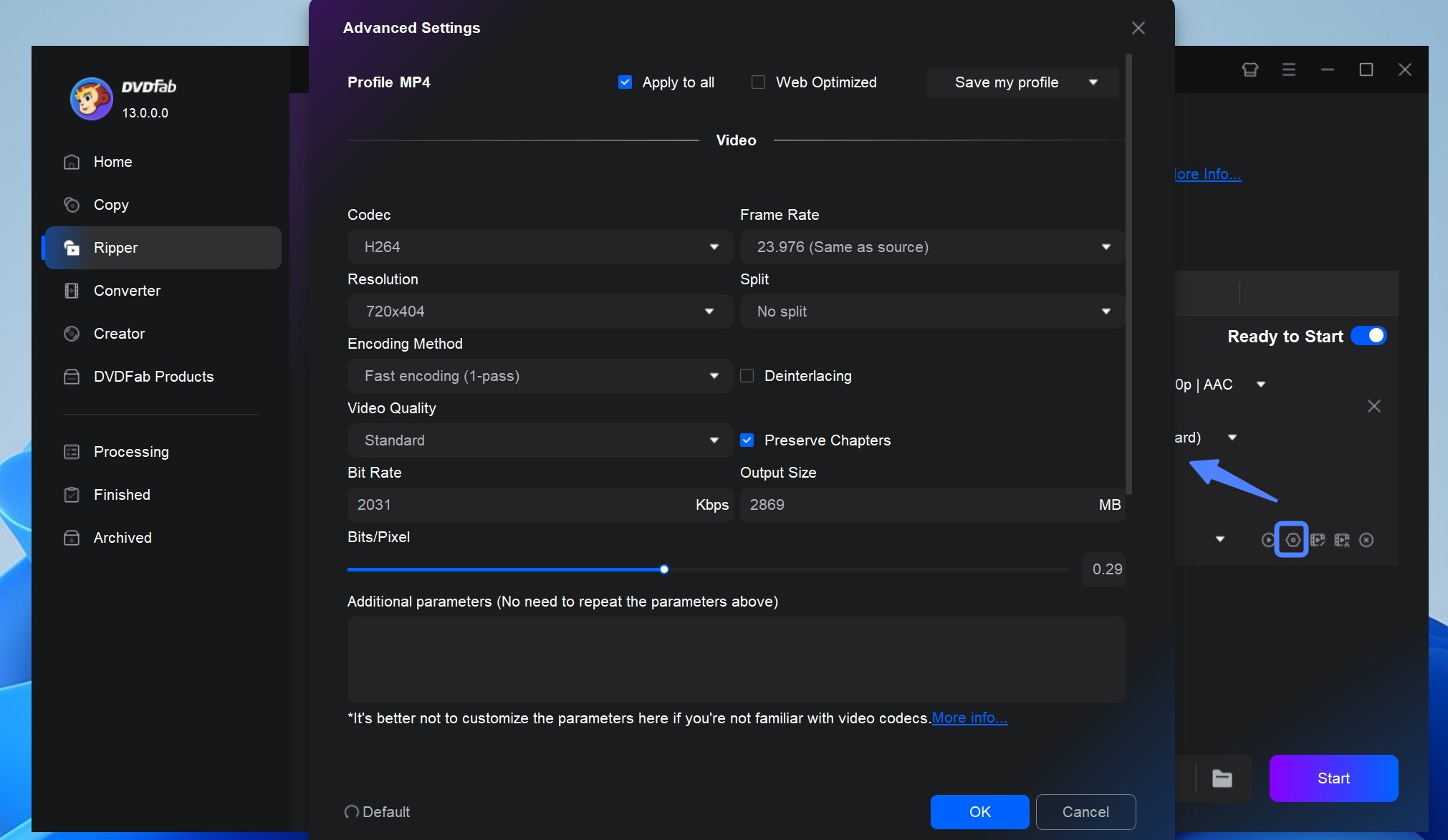
步驟 1: 插入您的 PAL 或 NTSC DVD,或載入 ISO 映像檔或 VIDEO_TS 資料夾,然後開啟轉換軟體。在選擇輸出設定檔之前,請先確認主標題、所需的音訊軌、字幕與章節。
步驟 2: 選擇 MP4 或 MKV,接著為目標裝置設定輸出解析度與影格率。檢查來源是否為交錯掃描或使用 telecine 節奏,並在轉換 25 fps 與 29.97 fps 之間時,套用適當的去交錯或節奏處理。
步驟 3: 先匯出一段短的、動作較多的測試片段,並檢查是否有重複影格造成的頓挫、梳狀殘影、畫面拉伸、音高變化,以及音訊同步漂移。如果片段的畫面與聲音都正確,再選擇輸出資料夾並轉換完整標題。
常見問題
Q
VLC 可以在不轉換的情況下播放 PAL 影片嗎?
當編解碼器與顯示輸出都受到支援時,VLC 通常可以不經轉換就播放相容的 PAL 影片檔。它無法解決所有 DVD 區碼限制、類比訊號不匹配、不支援的編解碼器,或硬體輸出限制。
A
Q
我可以免費在線上將 NTSC 轉換為 PAL 嗎?
線上工具適合短篇、非敏感的逐行檔案,但免費額度、檔案大小、時長與格式限制依各服務而定。只上傳你有權處理的內容,並先查看第三方服務的使用條款、檔案留存方式與隱私政策。對於 DVD、ISO 映像檔、VHS 擷取、長影片或交錯掃描影片而言,線上工具通常不適合,因為上傳限制、壓縮、節奏處理與音訊時序都可能影響結果。
A
Q
在台灣轉換 PAL 或 NTSC DVD,應注意哪些使用界線?
請只處理你個人合法擁有或已獲明確授權的 DVD,副本限個人、非商業用途,不要重新散布,並遵守台灣適用法律與授權條款。具體權利範圍取決於內容、授權方式與實際用途。DVD 區碼與 PAL/NTSC 影像制式是不同的相容性條件。
A
Q
為什麼轉換後的影片可能會出現頓挫或失去音訊同步?
頓挫或同步漂移可能來自重複或移除影格、錯誤的 telecine 或去交錯選項、PAL 速度變化、音高處理,或來自不同來源的音訊。請先用包含鏡頭平移與對話的短片段測試,再轉換完整影片。
A
Q
搜尋 NSTC 或 NTCS 與 PAL 的差異時,指的是 NTSC 嗎?
通常是。比較傳統電視制式時,NSTC 與 NTCS 多半是 NTSC 的誤植;正確名稱為 NTSC,它與 PAL 採用不同的常見 DVD 影格率、畫面尺寸及類比色彩編碼方式。
A
Q
相機切換 PAL 與 NTSC 時,需要重新格式化記憶卡嗎?
Sony ILCE-5100 的 PAL/NTSC 選擇器僅提供給 1080 50i 相容機型;1080 60i 相容機型不提供。使用原以 PAL 格式化的記憶卡進行 NTSC 錄製時,需重新格式化或使用另一張記憶卡。格式化前請先備份記憶卡中的檔案。
A
結論
當舊檔案、進口 DVD、VHS 擷取、遊戲主機與傳統顯示器遇到新設備時,NTSC 與 PAL 仍然很重要。請採用干擾最少的方式:如果播放器支援,就保留原始檔案;一般數位影片可使用軟體;經授權的光碟可使用像 DVDFab 這類 DVD 或 ISO 工作流程;而即時類比來源則使用相容的播放或擷取硬體。

 將DVD轉換為數位格式:4款工具、格式選擇與字幕設定由 Fanny Chen - 2026年10月20日
 DVD 解碼器怎麼選?Windows XP 到 11 的 3 種播放修復方案由 Fanny Chen - 2026年10月12日
 將 DVD 轉檔至 Plex:2 種流程、格式與資料庫設定由 Fanny Chen - 2026年10月12日
 將DVD轉換為USB:3種方法與播放格式選擇由 Fanny Chen - 2026年10月12日