
WinX DVD Ripper Platinum評測:免費版、安全性、優缺點與DVDFab比較

摘要: 本文將完整評測 WinX DVD Ripper Platinum,包括 Free Edition 與 Platinum 試用版的差異、下載安全性、主要優缺點、使用者回饋與 DVD 轉檔步驟。我們也會比較 WinX 與 DVDFab DVD Ripper 在字幕音軌、Passthrough、多任務處理及實際轉檔結果上的差異,幫助你判斷哪款工具更符合自己的 DVD 數位化需求。
如果你只是偶爾把單張 DVD 轉成 MP4 等常見格式,WinX DVD Ripper 的操作方式和輸出選項已能滿足不少基本需求;但若你想整理多張光碟、保留多音軌與可切換字幕,或需要 MKV Passthrough 這類不重新編碼的輸出方式,就應把其他工具一起納入比較。選 DVD 轉檔軟體時,格式數量並不是唯一重點,光碟來源、要保留的內容以及後續播放方式更值得先確認。本文也會說明如何將 DVD 轉成數位檔案時做出較合適的選擇。
什麼是 WinX DVD Ripper Platinum?
WinX DVD Ripper Platinum 是一款可將 DVD 內容轉成數位影片的軟體,可載入 DVD 光碟、ISO 映像與 VIDEO_TS/DVD 資料夾,再輸出為 MP4、AVI、MPEG、WMV、MOV 等常見格式。WinX 官方也將多標題、99-title、刮傷或結構較複雜的 DVD 列為其支援情境之一,但實際讀取結果仍會受到光碟狀況、保護方式與軟體版本影響。
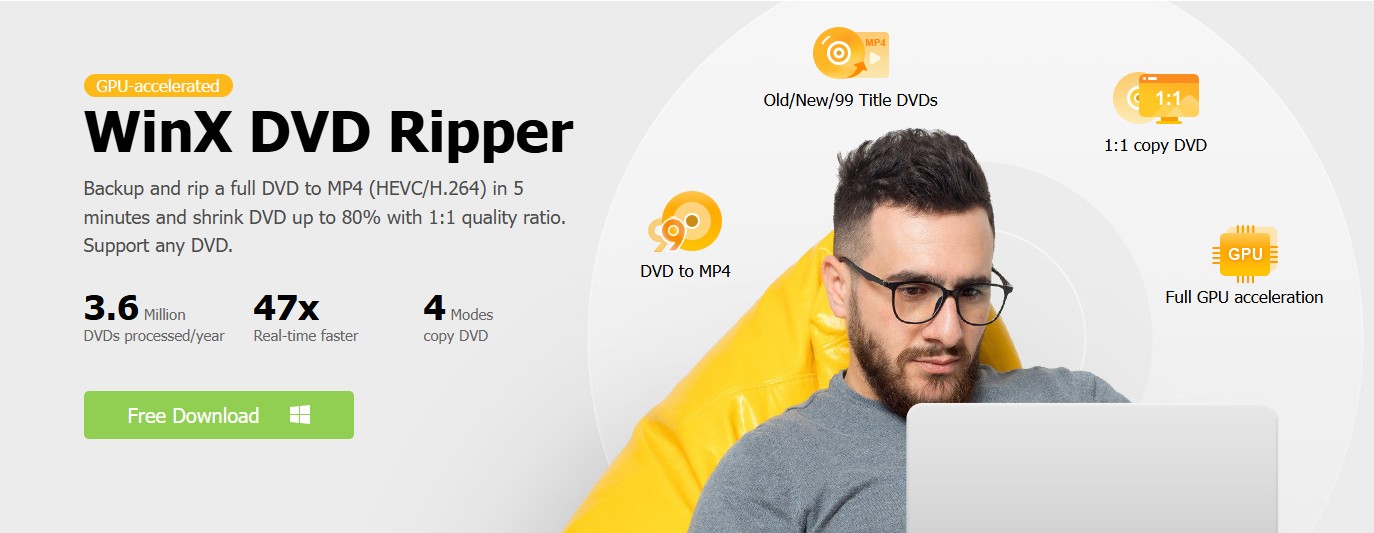
以下規格依 WinX 目前官方頁面整理,實際可用功能仍應以你下載的版本為準:
| 支援來源 | DVD 光碟、ISO 映像、VIDEO_TS/DVD 資料夾;官方另標示支援一般商業 DVD、區域鎖、部分刮傷/損壞與 99-title DVD。 |
| 影片/音訊編解碼器 | 官方技術規格目前標示 320+,包含 H.264、HEVC 等常見選項。 |
| 裝置/輸出設定檔 | 350+:iPhone、iPad、HDTV、Samsung、Sony、手機、平板、PC、遊戲機等。 |
| 支援平台 | Windows 版為 WinX DVD Ripper Platinum;Mac 另有對應的 WinX DVD Ripper for Mac。 |
WinX Free Edition、Platinum 試用版與正式版有什麼差異?
這裡最容易混淆的是「Free Edition」和「Platinum 試用版」並不是完全相同的概念。WinX 目前仍有 Free Edition,主要提供一般 DVD 轉檔與常見格式輸出;對最新商業光碟、99-title DVD、部分損壞光碟、1:1 備份與部分進階能力則可能需要 Platinum。
另一方面,WinX DVD Ripper Platinum 的官方試用說明目前仍標示單次轉檔有 5 分鐘限制,並且不包含完整的版本更新與部分進階功能。因此,「WinX 有免費版」不等於「Platinum 的所有功能都能免費完整使用」。若你只是想確認軟體能否辨識光碟、介面是否順手,可以先從免費版或試用版開始;若要處理整部影片或較新的商業光碟,再評估是否升級。價格與授權方案會隨活動調整,購買前以 WinX 當下官方頁面為準。
WinX DVD Ripper Platinum 評測
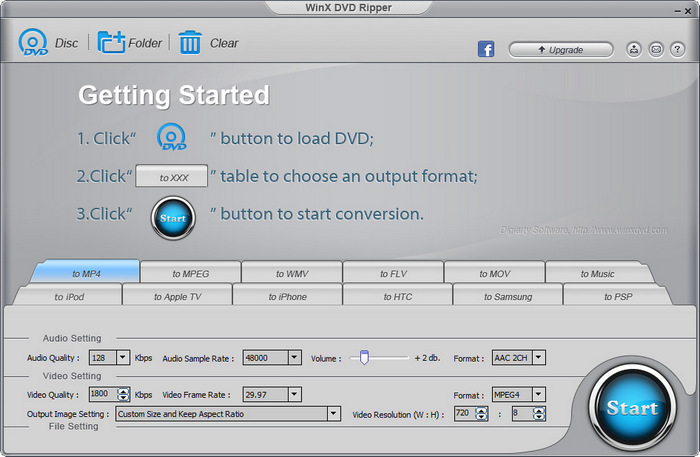
WinX 的優勢主要在於操作門檻不高、常見輸出格式齊全,而且能處理 DVD、ISO 與資料夾來源。不過,如果你的目標不是「把一張 DVD 轉成一個可播放的影片檔」,而是要保存多條音軌、保留可切換字幕、建立長期收藏或連續處理多片光碟,就不能只看支援格式數量,還要比較輸出結構、任務管理和備份方式。
下載 WinX DVD Ripper 安全嗎?
從 WinX 官方網站取得安裝檔,一般比第三方下載站、鏡像站或重新封裝版本更可靠。安全性不應只靠一次病毒掃描結果判斷,因為不同下載來源、版本與安裝包都可能不同。下載前確認網址來源,安裝時留意授權條款與額外選項,會比單純看到「安全」標籤更實際。
如何使用 WinX DVD Ripper Platinum 轉檔 DVD?
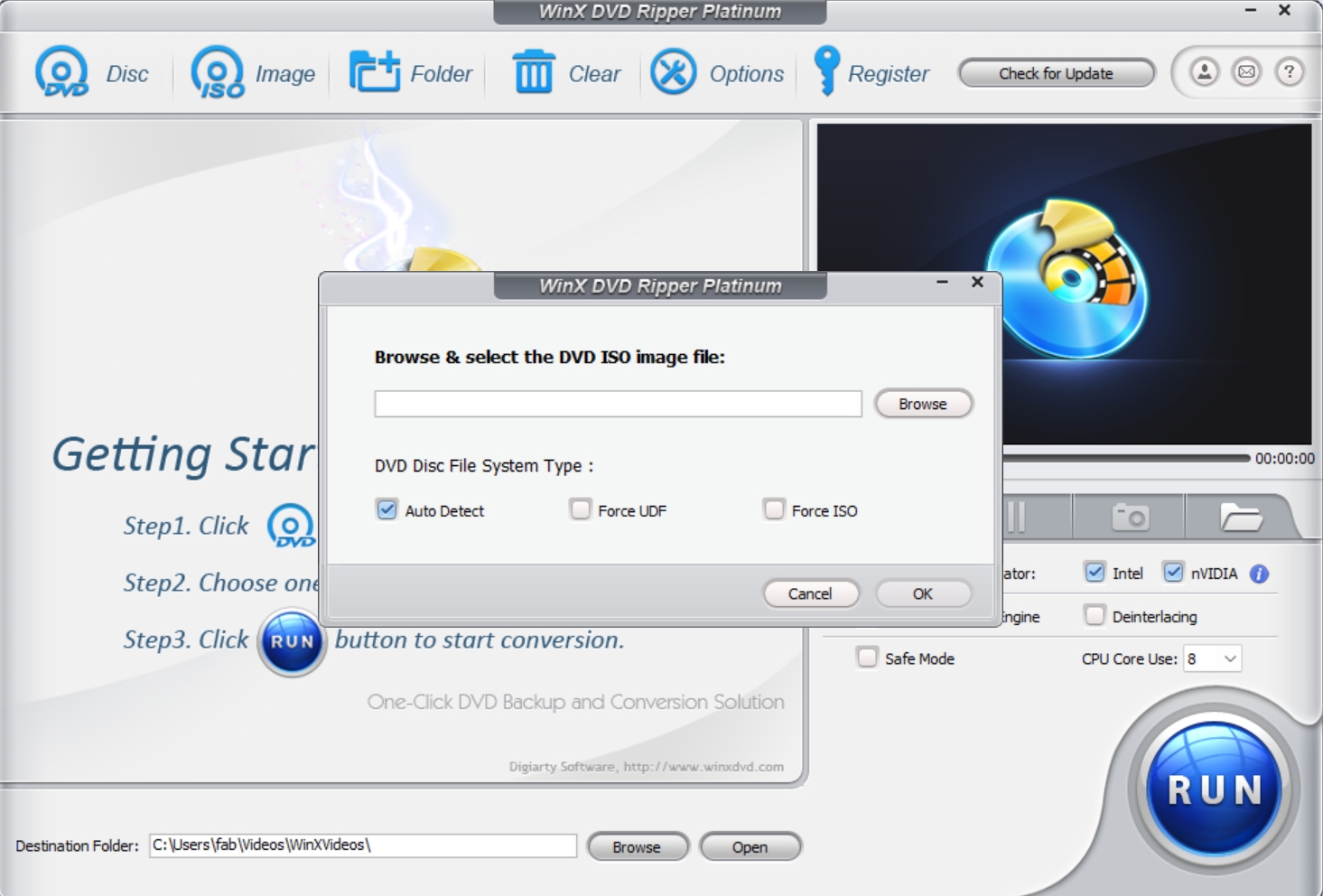
基本流程可以分成三步:載入 DVD、ISO 或 VIDEO_TS,選擇要轉出的標題與格式,再確認字幕、音軌和儲存位置後開始轉檔。如果目的是將 DVD 轉成 MP4,第一次使用時建議先測試一小段內容,確認字幕、音訊同步與檔案大小符合需求,再處理完整影片。
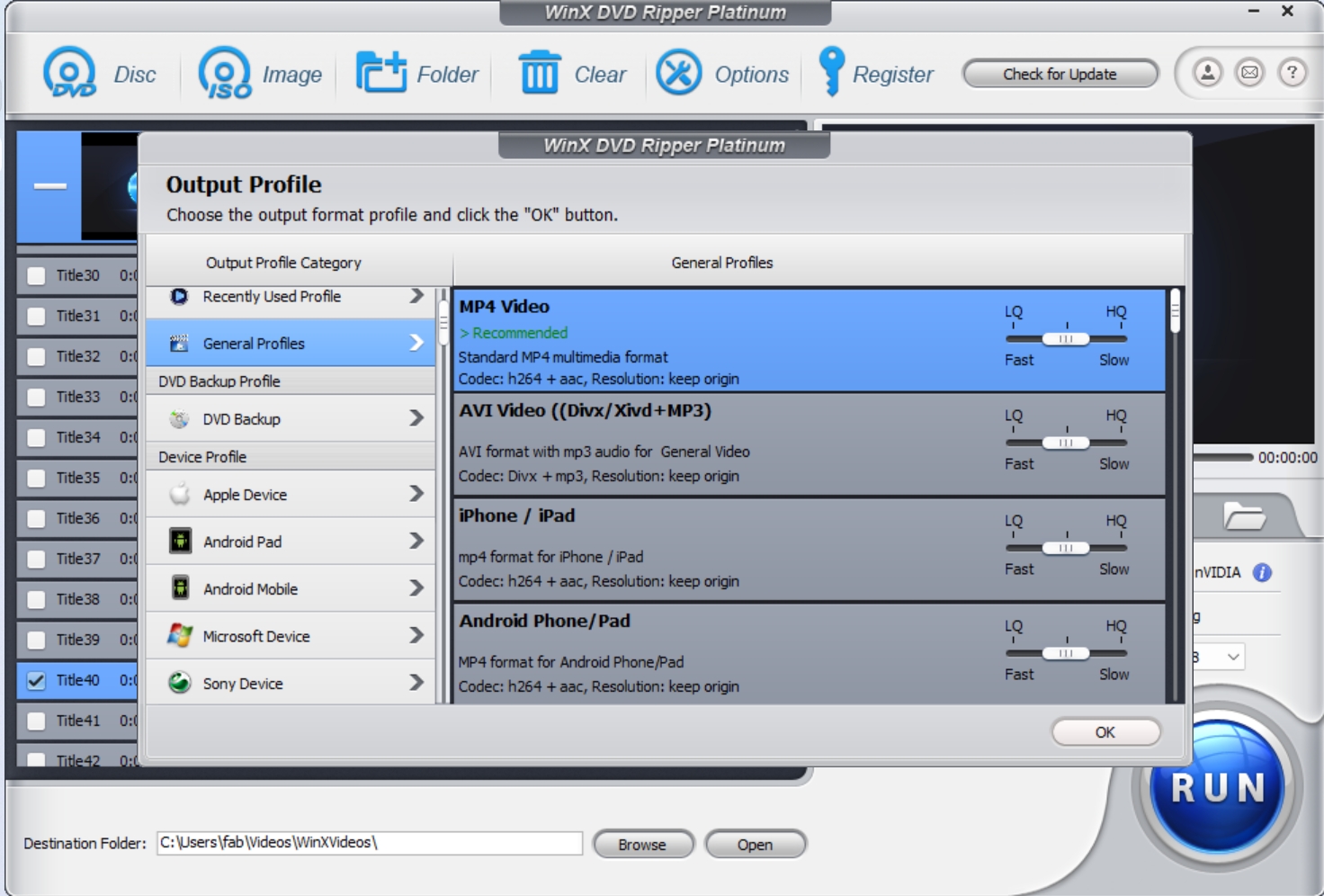
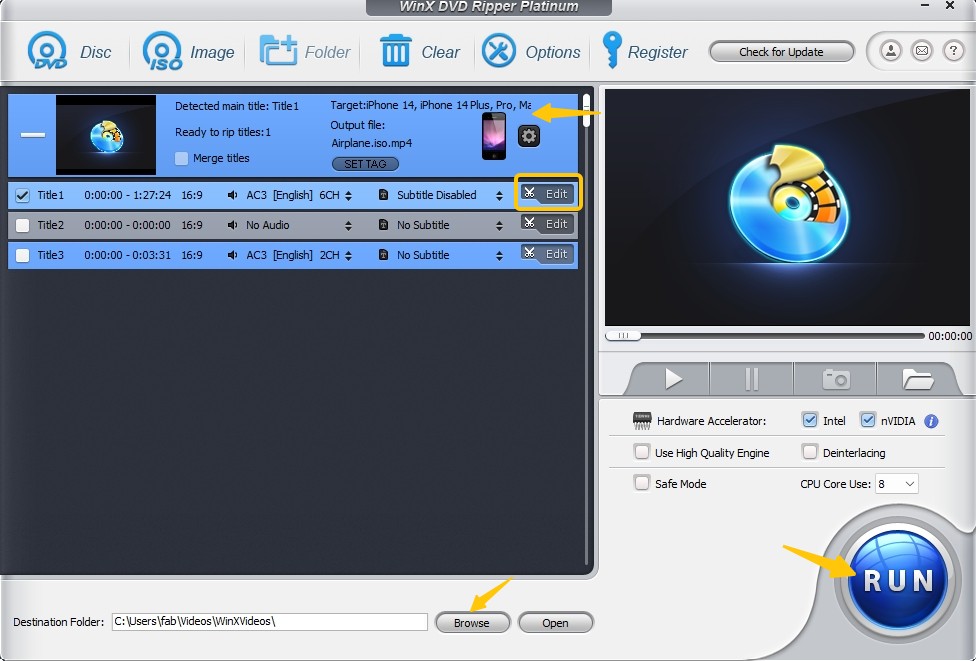
MP4、AVI 本身是容器格式名稱,不會單獨決定檔案大小或畫質。真正影響輸出的還包括編解碼器、位元率、解析度、音訊設定與來源品質,因此不能只用副檔名判斷哪一種格式一定比較清楚或比較省空間。
WinX DVD Ripper Platinum 的優缺點

- 可載入 DVD 光碟、ISO、VIDEO_TS 與 DVD 資料夾,常見來源都能直接處理。
- 支援 Intel、NVIDIA、AMD 等硬體加速方式,適合希望縮短 H.264/HEVC 轉檔時間的人。
- 提供 350+ 裝置/輸出設定檔,初學者不一定需要自己逐項設定編碼參數。
- 可進行基本修剪、裁切與字幕調整,常見轉檔需求不必另外開啟影片編輯器。
- 除了重新編碼輸出,也提供 ISO、DVD 資料夾或 MPEG2 類型的備份方式,可依保存目的選擇。

- Platinum 試用版目前仍有 5 分鐘轉檔限制,不能用短時間試用完整判斷長片處理結果。
- Free Edition、Platinum 試用版與正式版的功能範圍不同,若只看「免費下載」字樣容易混淆。
- 若要在單一 MKV 中保留多音軌、可切換字幕並採用 Passthrough 類型輸出,操作彈性不如專門提供此類配置的工具直接。
- WinX 官方目前主要強調單片轉檔與硬體加速,沒有像 DVDFab 一樣把多片 Task Queue 明確列為核心功能;大量整理光碟前值得先確認目前版本的任務管理方式。
- 複雜、刮傷或特殊結構 DVD 的成功率不可能只靠規格表保證,遇到特定光碟仍可能需要更換讀取方式或其他軟體。
WinX DVD Ripper 的使用者回饋
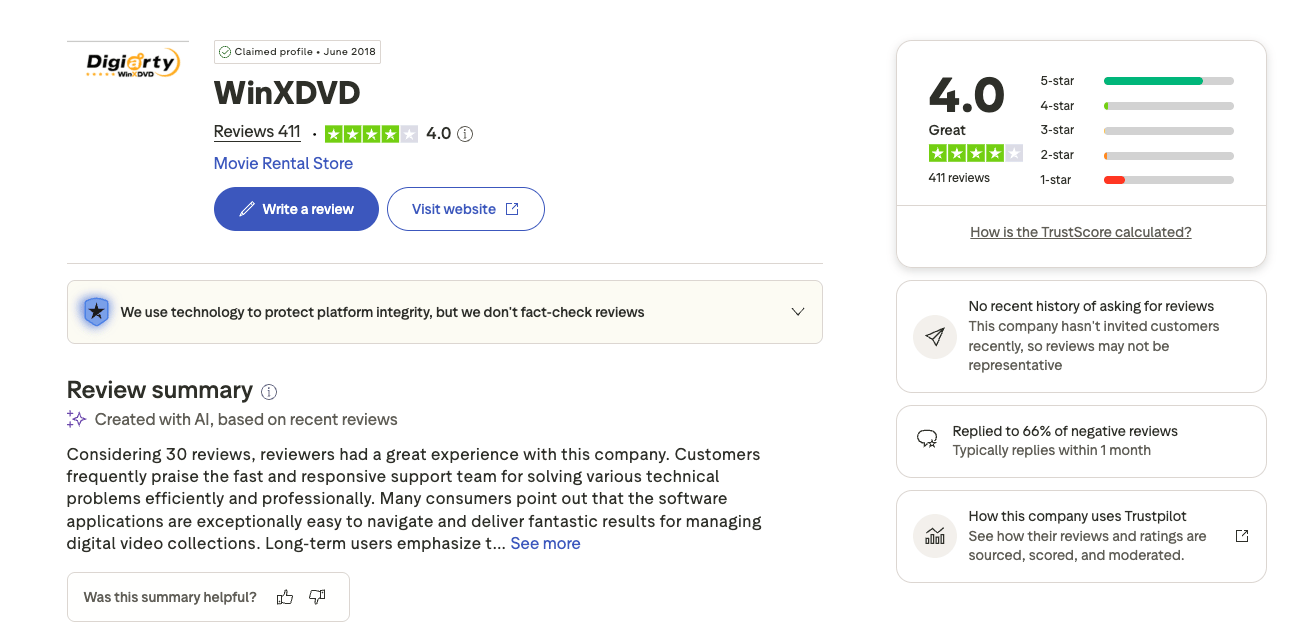
截至 2026 年 8 月,Trustpilot 的 WinXDVD 公司頁顯示約 4.0/5,累計 400 多則評論。不過要注意,這是 WinXDVD 公司層級的頁面,評論可能涉及 DVD Ripper、Winxvideo AI 或其他產品,不能直接當成 WinX DVD Ripper Platinum 的單一產品評分。
正面回饋中常見的重點
- 部分使用者認為 WinX 軟體介面容易理解,基本轉檔不需要太多學習時間。
- 近期評論中,多次有人提到客服回覆速度快,遇到授權或設定問題時能獲得協助。
- 也有 DVD 使用者回報成功處理一般工具無法辨識的舊光碟或 99-title DVD。
負面回饋中值得注意的情況
- 個別評論提到特定 DVD 無法正常讀取、軟體卡住或需要額外排查系統設定。
- 也有人認為短時間試用不足以確認完整影片能否順利轉檔,購買後才發現特定來源無法使用。
- 客服與退款體驗的評價並不一致,購買前應先看清授權期限、續訂方式與退款條件。
這些評論比較適合用來觀察常見問題,而不是直接得出「一定好用」或「一定不好用」的結論。真正有參考價值的是評論者使用的光碟類型、作業系統與輸出需求是否和你接近。
WinX DVD Ripper 替代方案:DVDFab DVD Ripper
如果你的需求已經超出單片 MP4 轉檔,例如想用 MKV Passthrough 保留原始影音、細分音軌與字幕、連續整理多片 DVD,或希望把多個工作交給任務佇列處理,DVDFab DVD Ripper 會是較值得比較的方向。反過來說,只是偶爾處理一張 DVD 的讀者,沒有必要因為功能數量較多就直接選擇更複雜的方案。
- 想把 DVD、ISO 或 VIDEO_TS 轉成 MP4、MKV 等常見格式,並需要較多輸出參數可調。
- 希望保留多條音軌、字幕,或使用 MKV Passthrough 進行不重新編碼的輸出。
- 一次整理多張光碟,需要 Task Queue 依序處理工作,並搭配 NVIDIA、AMD、Intel 或 Apple Silicon 加速。
- 需要在轉檔前調整位元率、解析度、畫面裁切、修剪或外部字幕,而不想切換到其他工具。
如何使用 WinX DVD Ripper 替代方案進行 DVD 轉檔?
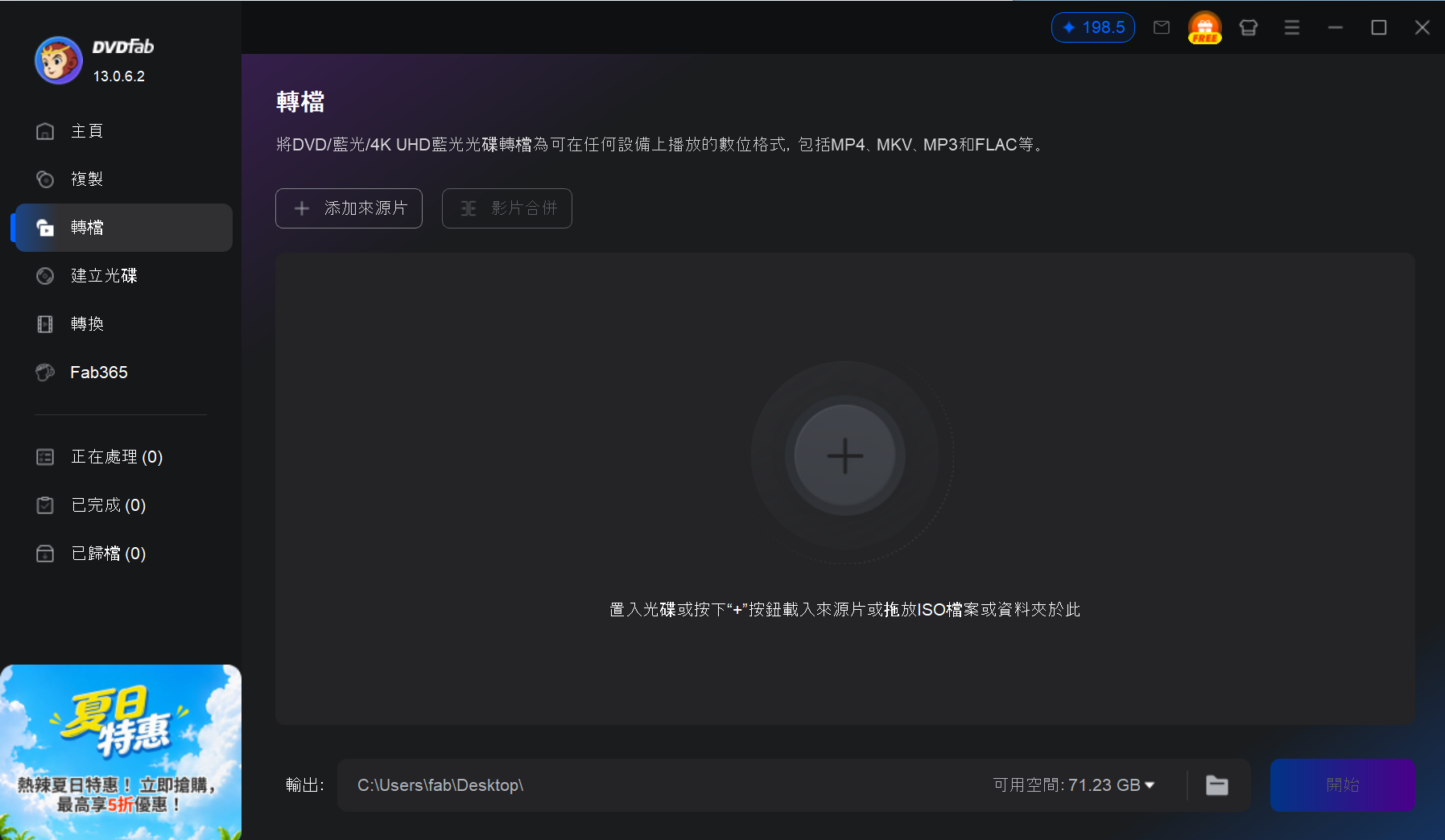
步驟 1:啟動 DVDFab DVD Ripper 並載入來源
下載並安裝 Windows 或 Mac 版 DVD Ripper。插入 DVD 後可直接載入;如果來源是 ISO 或 DVD 資料夾,也可以拖入主視窗。
步驟 2:選擇輸出格式
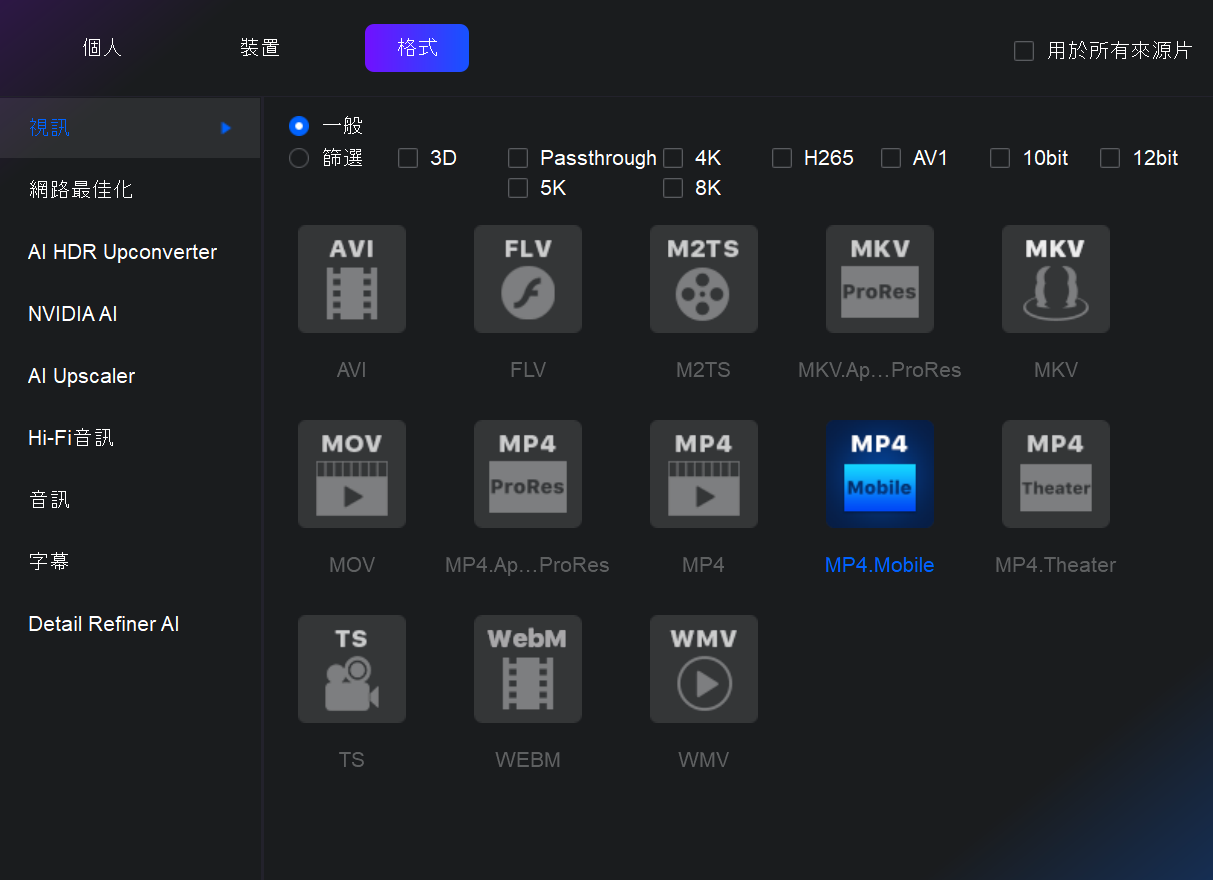
點擊「選擇其他配置文件」,即可依「格式」或「設備」尋找輸出設定。
- 在格式中可選擇 MP4、AVI、MKV 等常見檔案類型。
- 如果要直接配合播放設備,也可以選擇 iPad、Android、Apple TV、PlayStation 或智慧電視等預設;例如可參考DVD 轉檔到 iPad的設定方式。
步驟 3:確認音軌、字幕與輸出參數
在開始轉檔前,先確認最終檔案要保留哪些內容:
- 選擇要包含的音軌和字幕。
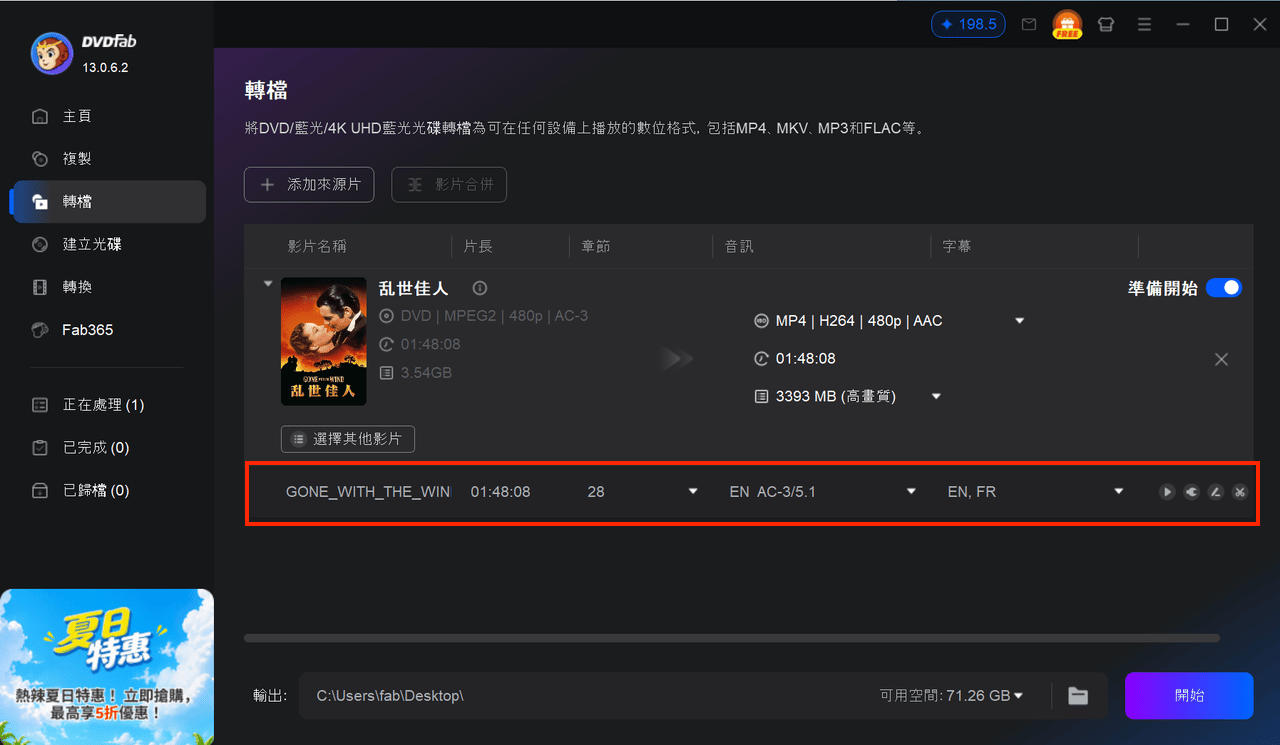
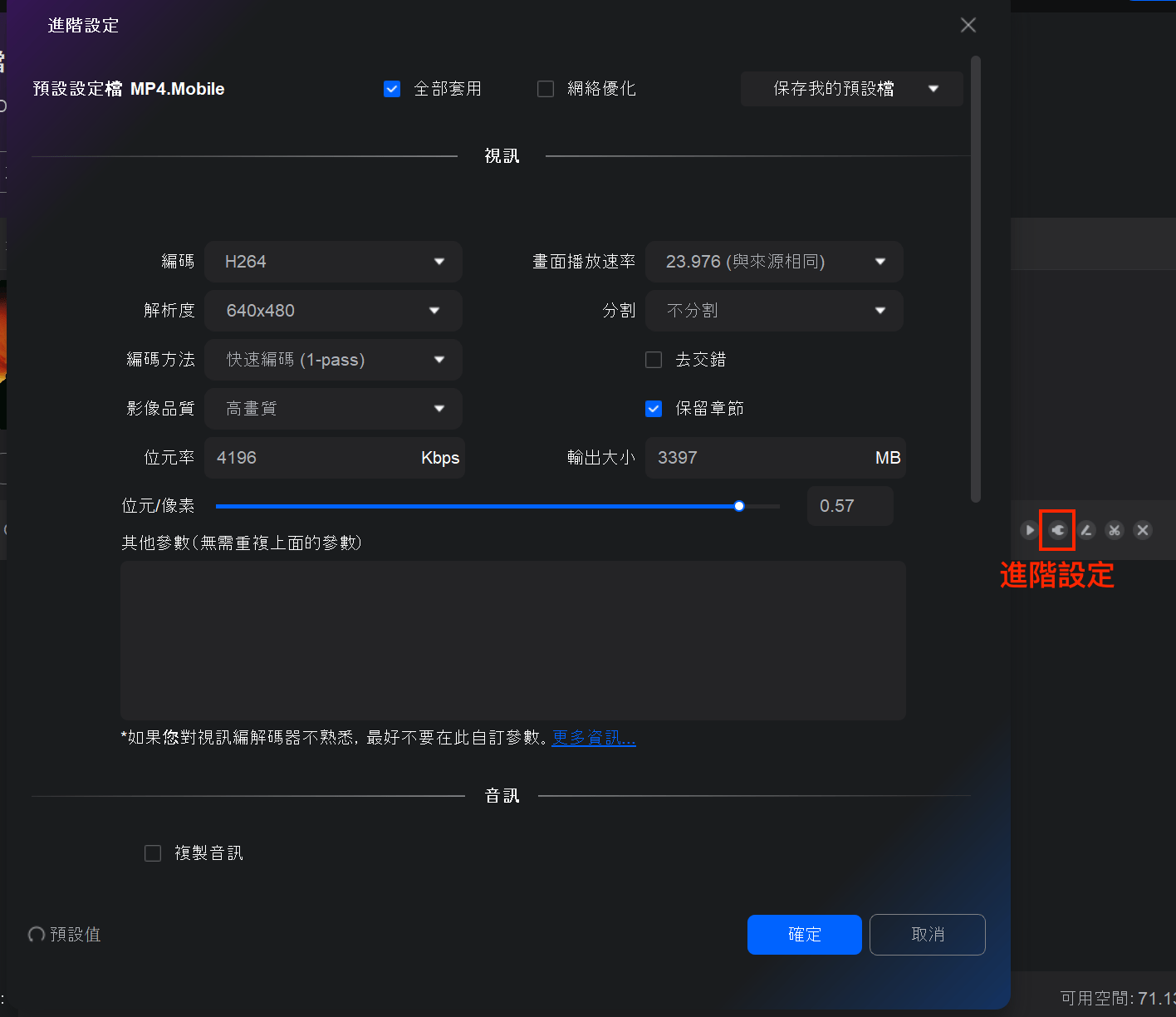
- 在「進階設定」中調整編解碼器、位元率、幀率、解析度與音訊品質。
- 需要時開啟「影片編輯」,修剪片段、裁切黑邊、旋轉畫面或加入外部字幕。
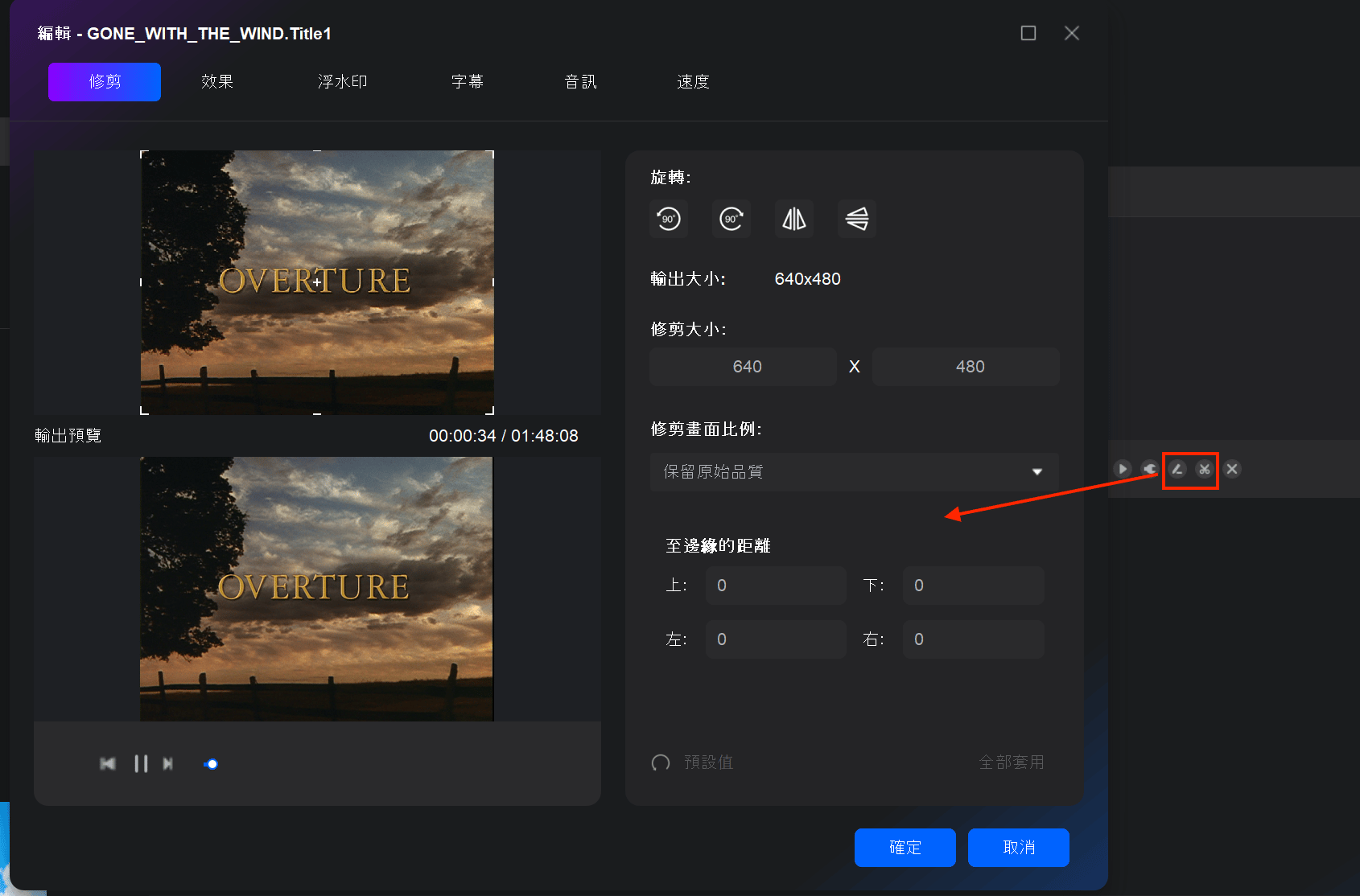
步驟 4:開始轉檔
確認輸出資料夾後,點擊「開始」。若要處理多張光碟,可以把工作加入任務佇列;若只是單次轉檔,先確認格式、字幕與音軌即可,不必為了使用更多功能而逐項修改所有進階參數。
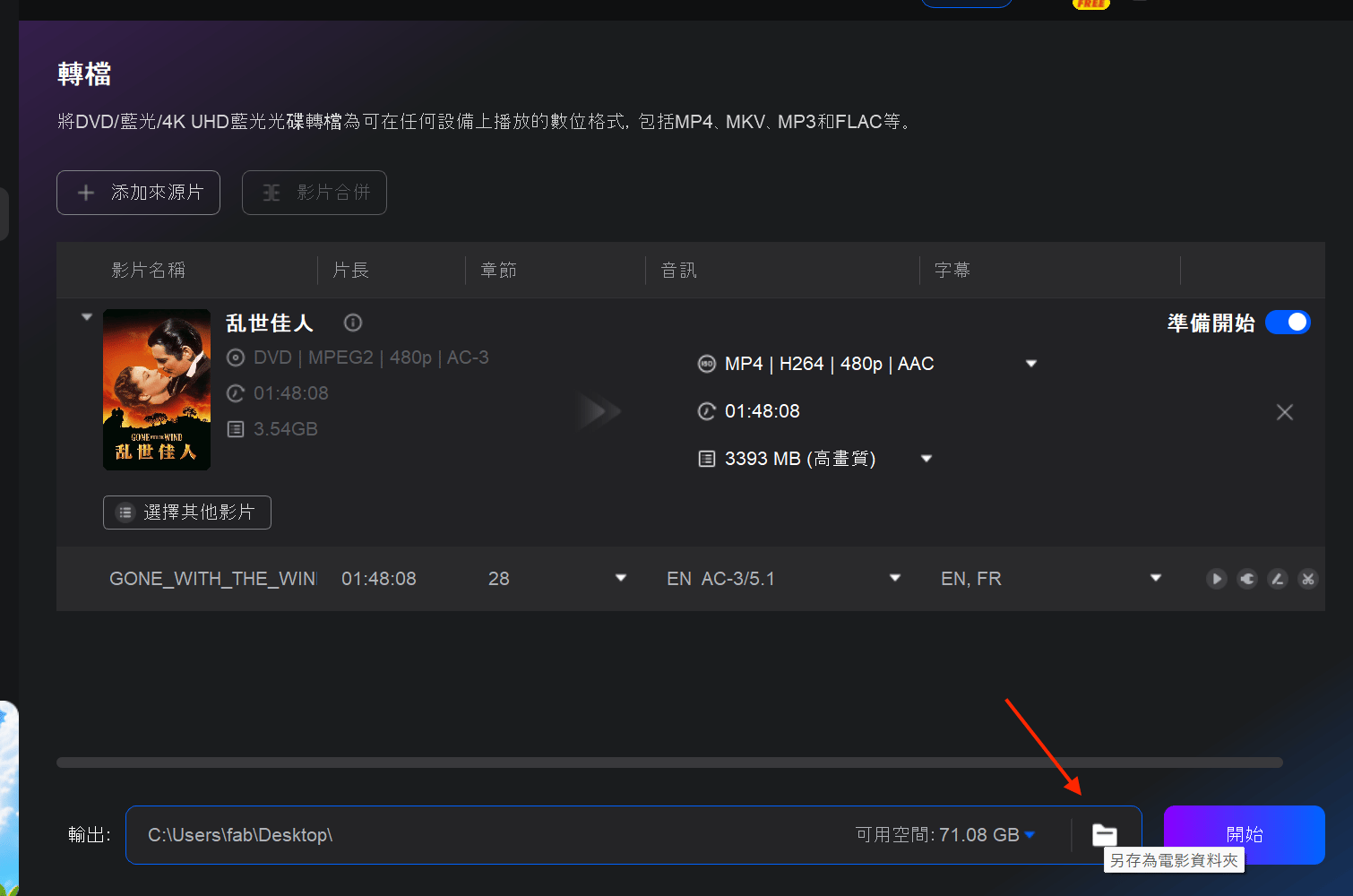
WinX DVD Ripper 與 DVDFab DVD Ripper 比較
兩款軟體都能完成一般 DVD 數位化,但強項不同。下表把格式/編解碼器和裝置預設拆開比較,避免把廠商不同的統計口徑直接當成數字競賽。
| 比較項目 | WinX DVD Ripper | DVDFab DVD Ripper |
| 免費/試用方式 | 有 Free Edition;Platinum 試用版目前有 5 分鐘轉檔限制 | 30 天試用;DVD Ripper 試用期可完整處理 3 張 DVD |
| 輸入來源 | DVD、ISO、VIDEO_TS/DVD 資料夾 | DVD、ISO、VIDEO_TS/DVD 資料夾 |
| 格式/編解碼器 | 官方標示 320+ 影片/音訊編解碼器 | 官方標示 1000+ 影片/音訊輸出格式 |
| 裝置預設 | 350+ 裝置/輸出設定檔 | 260+ 裝置預設 |
| 字幕與音軌 | 可選擇/停用字幕與音軌,也可加入外部字幕;多軌保留方式需依輸出配置確認 | 可選擇多音軌與字幕,並提供多種字幕輸出方式 |
| 不重新編碼/備份 | 提供 ISO、DVD 資料夾、MPEG2 等備份方式 | 提供 MKV Passthrough 等不重新編碼配置 |
| 多任務與硬體加速 | 支援 GPU 加速;大量多片任務管理需依目前版本方式確認 | Task Queue;支援 NVIDIA、AMD、Intel、Apple Silicon 等加速方式 |
| 較適合 | 偶爾進行單片常見格式轉檔、重視操作簡單 | 多片整理、Passthrough、多字幕/音軌或較細緻輸出控制 |
規格數字不能直接代表實際體驗。例如 WinX 的「編解碼器」和 DVDFab 的「輸出格式」不是完全相同的統計單位;真正要比較的是你需要的格式、字幕、音軌與備份方式是否存在,而不是單看數字大小。
《8 Mile》實際轉檔記錄:可看速度,但不是嚴格同參數基準測試
以下保留本文既有的《8 Mile》測試記錄。兩款軟體使用相同電腦、相同來源影片,輸出解析度也相同,但 WinX 為 AAC 2.0、DVDFab 為 AAC 5.1,最終檔案大小也不同。因此,這組數據較適合看「當時各自設定下的實際輸出結果」,不應視為完全相同編碼條件下的公平性能基準。
| 測試環境:Win10 x64, i7-6700, RTX 4060 Ti 8GB, 16GB RAM 電影:8 Mile(時長:1小時50分;原始大小:6.13GB) | ||
|---|---|---|
| 測試指標 | WinX DVD Ripper | DVDFab DVD Ripper |
| 編解碼器 | H.264 / AAC | H.264 / AAC |
| 轉檔時間 | 6分51秒 | 5分31秒 |
| 影片解析度 | 720x404 | 720x404 |
| 輸出音訊 | AAC 2.0 | AAC 5.1 |
| 輸出檔案大小 | 1.03 GB | 1.91 GB |
這組數據應該怎麼看?
- 在這次既有測試記錄中,DVDFab 完成時間約比 WinX 短 20%,但由於音訊配置等輸出條件不同,不能把全部差異都歸因於軟體本身的編碼效率。
- DVDFab 的輸出檔案較大,同時使用 AAC 5.1;這只能說明輸出配置不同,不能直接推出「檔案較大=畫質更好」。
- 如果要做更嚴格的速度測試,應固定影片編碼器、品質模式或位元率、音訊聲道/碼率、解析度、幀率和 GPU 設定,再重複多次取平均值。
常見問題
Q
WinX DVD Ripper Free Edition 和 Platinum 試用版一樣嗎?
不完全一樣。WinX 目前有 Free Edition,也有 WinX DVD Ripper Platinum 的試用機制。Free Edition 可處理一般 DVD 與常見格式,但對較新的商業光碟、部分複雜 DVD 與進階備份功能有所限制;Platinum 試用版則依官方目前說明有 5 分鐘轉檔限制。下載前先確認自己取得的是哪一個版本,能避免把「免費版」和「Platinum 試用版」混為一談。
A
Q
WinX 轉檔後可以保留可切換字幕嗎?
要看輸出容器和字幕處理方式。可切換字幕能在播放器中開關或切換語言,燒錄字幕則會直接寫進畫面。WinX 可以選擇、停用或加入字幕,但如果你需要在單一檔案中保留多條可切換字幕,轉檔前應確認目前輸出配置是否支援,完成後再用實際播放器檢查。
A
Q
WinX 讀不到 DVD 時可以先檢查什麼?
先檢查光碟表面是否有明顯污漬或刮痕、電腦光碟機能否正常辨識,以及軟體抓到的主標題長度是否合理。如果一般光碟能正常處理,只有特定 DVD 無法載入,問題可能和光碟結構、保護方式、讀取狀況或目前版本的功能範圍有關。
A
Q
DVD 轉成 4K 真的會比原片清楚嗎?
不一定。DVD 的原始解析度有限,把輸出尺寸放大到 4K 不會憑空增加原片不存在的真實細節。升頻或 AI 處理可能讓邊緣、噪點或大螢幕觀感有所改善,但結果仍取決於來源品質、演算法、壓縮設定與播放設備。
A
結論:WinX DVD Ripper 適合誰?
WinX DVD Ripper 比較適合重視操作簡單、偶爾把單張 DVD 轉成常見影片格式的人。它的 Free Edition、裝置預設與 GPU 加速降低了基本轉檔門檻,但購買前要先分清楚 Free Edition、Platinum 試用版和正式版的功能差異。
如果你的重點是多張光碟歸檔、MKV Passthrough、多字幕與多音軌保留,或需要任務佇列管理,DVDFab DVD Ripper 提供的控制會更完整。真正值得比較的不是「誰的格式數量更多」,而是你的光碟能否穩定讀取、要保留哪些影音內容,以及輸出檔最後會在哪些裝置上播放。
處理光碟內容時,請依所在地法律與內容授權範圍使用相關工具,並避免將未獲授權的內容散布或用於商業用途。

 DVD 解碼器怎麼選?Windows XP 到 11 的 3 種播放修復方案由 Fanny Chen - 2026年10月12日
 將 DVD 轉檔至 Plex:2 種流程、格式與資料庫設定由 Fanny Chen - 2026年10月12日
 將DVD轉換為USB:3種方法與播放格式選擇由 Fanny Chen - 2026年10月12日
 DVD轉MKV:5 款工具的免費範圍、直通與壓縮選擇由 Fanny Chen - 2026年10月9日